
 Tin công nghệ
 Game
 Đánh giá
 Thủ thuật
 Tư vấn
 Khám phá
 Tin khuyến mãi
 Review - Video
 PC DIY
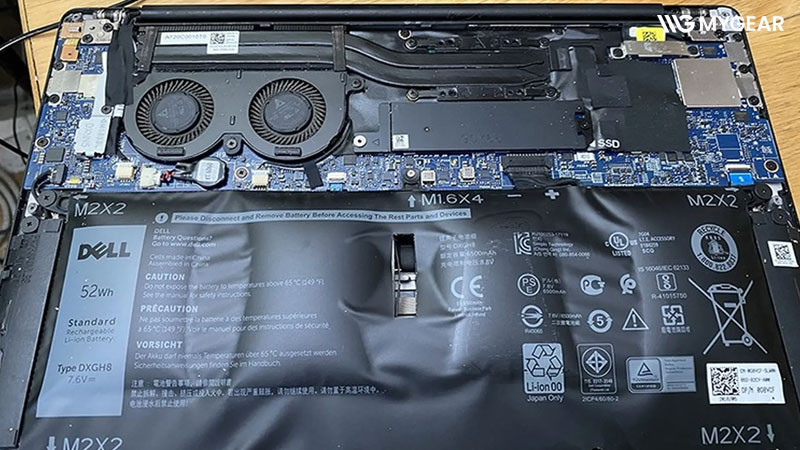

Pin laptop sẽ dần suy giảm dung lượng sau một thời gian sử dụng, khiến thời lượng hoạt động ngắn hơn và bạn phải sạc thường xuyên hơn. Để biết pin còn hoạt động tốt hay đã bị chai, bạn có thể kiểm tra thông qua công cụ có sẵn trên Windows hoặc phần mềm hỗ trợ. Cùng MyGear tìm hiểu cách kiểm tra độ chai pin laptop và đọc các thông số cần thiết trong bài viết dưới đây.
? Cách tính độ chai pin
Độ chai pin laptop là mức dung lượng tối đa mà pin đã suy giảm so với dung lượng thiết kế ban đầu. Sau một thời gian sử dụng, pin thường không còn lưu trữ được lượng điện như lúc mới mua, khiến thời gian sử dụng sau mỗi lần sạc giảm dần.
Để kiểm tra tình trạng pin, bạn cần phân biệt hai thông số:
- Design Capacity: Dung lượng thiết kế ban đầu do hệ thống pin báo cáo, thường được tính bằng mWh.
- Full Charge Capacity: Dung lượng tối đa mà pin có thể sạc đầy theo ước tính tại thời điểm kiểm tra.
Bạn có thể tính độ chai pin theo công thức:
Độ chai pin (%) = [(Design Capacity - Full Charge Capacity) / Design Capacity] × 100
Ví dụ: Pin laptop có Design Capacity là 50.000 mWh nhưng Full Charge Capacity hiện chỉ còn 40.000 mWh. Khi đó:
Độ chai pin = [(50.000 - 40.000) / 50.000] × 100 = 20%
Như vậy, pin đã suy giảm khoảng 20% dung lượng so với mức thiết kế ban đầu. Tương ứng, Battery Health của pin còn khoảng 80%.
Lưu ý, các chỉ số này được tính dựa trên dữ liệu do pin cung cấp cho hệ thống, vì vậy chỉ mang tính ước tính và có thể thay đổi theo thời gian sử dụng.
Cách kiểm tra độ chai pin laptop trên Windows
Bạn có thể kiểm tra độ chai pin laptop bằng công cụ có sẵn trên Windows hoặc phần mềm hỗ trợ. Các phương pháp này giúp xem dung lượng pin hiện tại, đối chiếu với dung lượng thiết kế ban đầu và đánh giá mức độ suy giảm sau thời gian sử dụng.
Kiểm tra bằng Battery Report
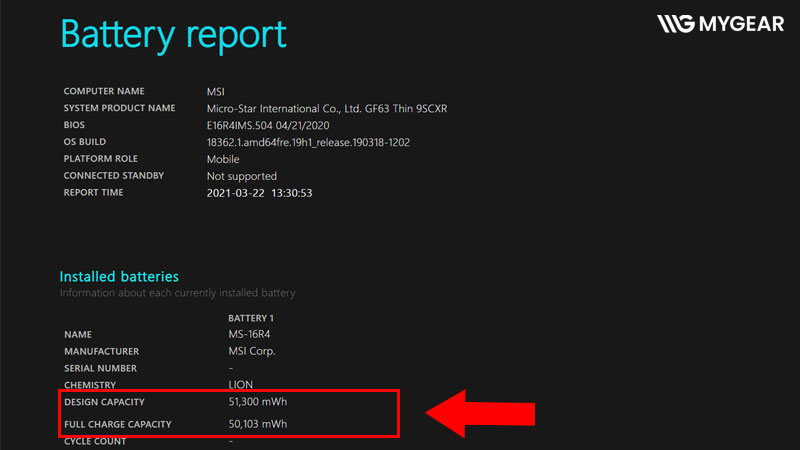
Battery Report là công cụ tích hợp trên Windows 10 và Windows 11, cho phép tạo báo cáo về dung lượng, tình trạng và lịch sử sử dụng pin. Bạn có thể thực hiện theo các bước sau mà không cần cài thêm phần mềm:
Bước 1: Nhấn tổ hợp phím Windows + S, nhập cmd vào thanh tìm kiếm rồi mở Command Prompt.
Bước 2: Nhập lệnh sau và nhấn Enter: powercfg /batteryreport
Bước 3: Windows sẽ tạo báo cáo pin dưới dạng tệp HTML và hiển thị đường dẫn lưu tệp trong cửa sổ Command Prompt. Bạn sao chép đường dẫn này, mở File Explorer rồi dán vào thanh địa chỉ để truy cập báo cáo.
Bước 4: Tìm mục Installed batteries và chú ý các thông số:
- Design Capacity: Dung lượng thiết kế ban đầu do hệ thống pin báo cáo.
- Full Charge Capacity: Dung lượng sạc đầy tối đa ước tính tại thời điểm kiểm tra.
- Cycle Count: Số chu kỳ sạc được ghi nhận, nếu thiết bị hỗ trợ hiển thị.
Bước 5: Đối chiếu Design Capacity và Full Charge Capacity để tính mức chai pin theo công thức ở phần 1.
Ví dụ, nếu Design Capacity là 50.000 mWh và Full Charge Capacity còn 40.000 mWh thì pin đã suy giảm khoảng 20% dung lượng so với mức thiết kế.
Lưu ý: Một số laptop không hiển thị Cycle Count hoặc có thể không cung cấp đầy đủ thông tin pin. Điều này không đồng nghĩa pin bị lỗi.
Kiểm tra bằng phần mềm HWiNFO64 hoặc BatteryInfoView
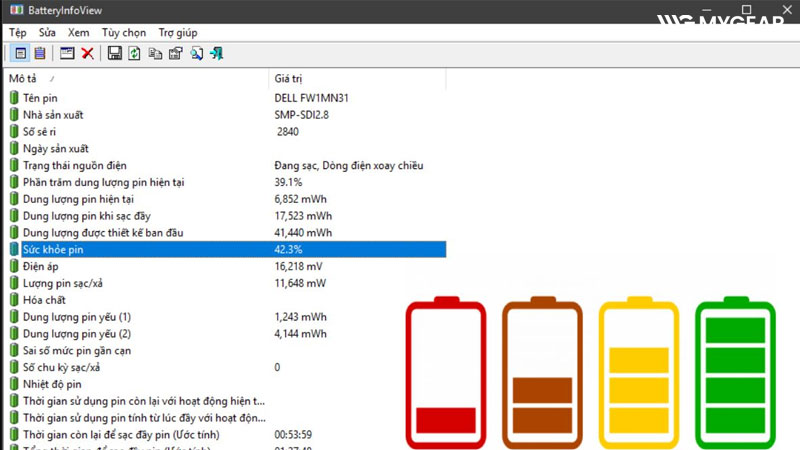
Nếu muốn xem thêm thông tin pin, bạn có thể sử dụng HWiNFO64 hoặc BatteryInfoView. Đây là những phần mềm hỗ trợ đọc dữ liệu phần cứng, giúp theo dõi dung lượng và tình trạng pin do thiết bị cung cấp.
Kiểm tra bằng HWiNFO64:
- Tải HWiNFO64 từ trang chủ chính thức và mở phần mềm.
- Chọn chế độ xem thông tin phần cứng, sau đó tìm mục Battery.
- Kiểm tra các thông số như Designed Capacity, Full Charged Capacity và Wear Level nếu phần mềm hiển thị.
Kiểm tra bằng BatteryInfoView:
- Tải BatteryInfoView từ trang web chính thức của NirSoft và khởi chạy phần mềm.
- Tìm các thông tin như Designed Capacity, Full Charged Capacity và Battery Health nếu thiết bị cung cấp.
- Đối chiếu dung lượng thiết kế với dung lượng sạc đầy hiện tại để ước tính mức chai pin.
Tùy dòng laptop và dữ liệu phần cứng, một số thông số có thể không xuất hiện. Nếu phần mềm không hiển thị trực tiếp mức độ chai pin, bạn vẫn có thể tự tính từ hai thông số dung lượng.
Kiểm tra bằng ứng dụng chính hãng của nhà sản xuất
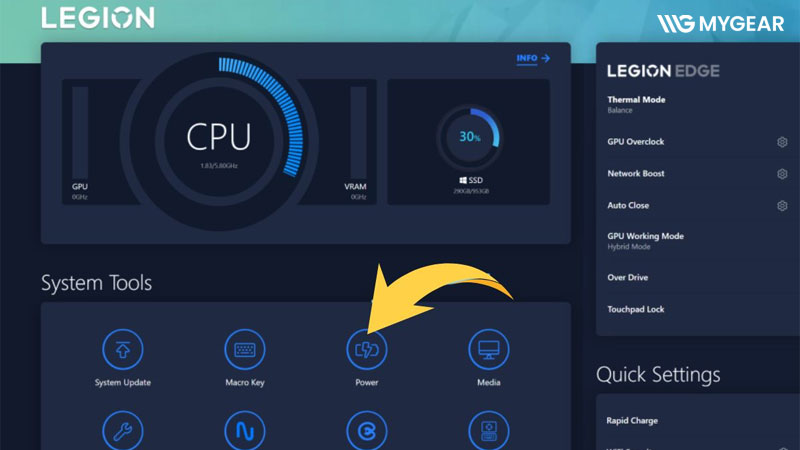
Một số hãng laptop tích hợp công cụ kiểm tra tình trạng pin trong ứng dụng quản lý thiết bị. Bạn có thể sử dụng các ứng dụng tương ứng để xem tình trạng pin, kiểm tra lỗi hoặc quản lý chế độ sạc:
- ASUS: MyASUS hỗ trợ kiểm tra tình trạng pin và thiết lập chế độ chăm sóc pin trên các mẫu máy tương thích.
- Lenovo: Lenovo Vantage cung cấp thông tin tình trạng pin và các tùy chọn quản lý sạc tùy dòng máy.
- Dell: Dell Power Manager hoặc SupportAssist hỗ trợ kiểm tra tình trạng và chẩn đoán pin trên thiết bị tương thích.
- HP: HP Support Assistant hoặc HP PC Hardware Diagnostics hỗ trợ kiểm tra và chẩn đoán phần cứng, bao gồm pin.
- Acer: Acer Care Center cung cấp một số chức năng theo dõi và kiểm tra tình trạng pin tùy model.
Tên tính năng và cách hiển thị kết quả có thể khác nhau tùy model, phiên bản ứng dụng và hệ điều hành. Bạn nên tải ứng dụng từ trang hỗ trợ chính thức của hãng để kiểm tra đúng với dòng laptop đang sử dụng.
Pin laptop chai bao nhiêu thì nên thay?
Không có một ngưỡng chai pin cố định áp dụng cho tất cả laptop. Việc thay pin nên dựa trên dung lượng còn lại, thời gian sử dụng thực tế và tình trạng vật lý của pin.
Bạn có thể cân nhắc thay pin trong những trường hợp sau:
- Thời lượng sử dụng giảm rõ rệt: Laptop nhanh hết pin hơn trước, thường xuyên phải cắm sạc và không còn đáp ứng nhu cầu làm việc, học tập.
- Pin hoạt động không ổn định: Máy đột ngột tắt nguồn dù vẫn còn phần trăm pin hoặc dung lượng pin hiển thị thay đổi bất thường. Bạn nên kiểm tra thêm để xác định nguyên nhân trước khi quyết định thay pin.
- Phần mềm chẩn đoán cảnh báo: Battery Report hoặc công cụ của nhà sản xuất ghi nhận dung lượng pin suy giảm đáng kể hay đưa ra khuyến nghị kiểm tra, thay thế.
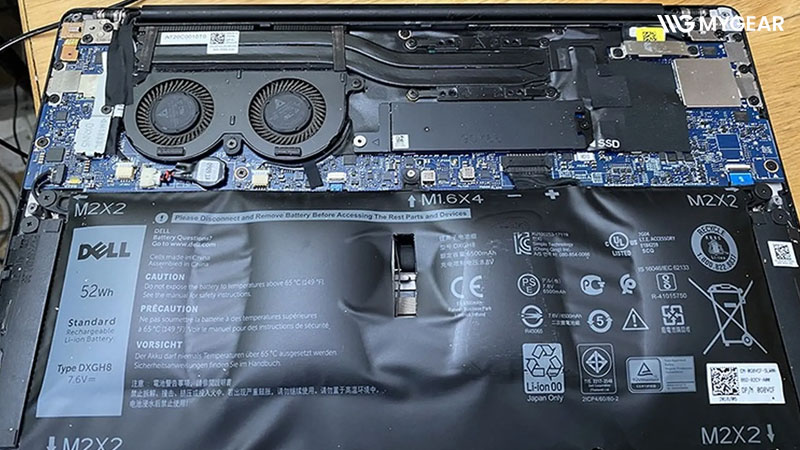
Đặc biệt, nếu phát hiện pin phồng, vỏ laptop bị đội lên, bàn di chuột hoặc bàn phím biến dạng, bạn cần ngừng sử dụng và ngừng sạc thiết bị. Không tự ý tháo pin nếu không có chuyên môn mà hãy đưa laptop đến trung tâm kỹ thuật để kiểm tra.
Lưu ý, độ chai pin chỉ là một trong những căn cứ đánh giá tình trạng pin. Bạn không nên quyết định thay pin chỉ dựa vào một con số phần trăm mà cần kết hợp với thời gian sử dụng thực tế, dấu hiệu bất thường và kết quả chẩn đoán của thiết bị.

Vì sao pin laptop báo sai hoặc tụt nhanh bất thường?
Trong quá trình sử dụng, đôi khi laptop hiển thị phần trăm pin không chính xác hoặc dung lượng giảm nhanh dù kết quả kiểm tra cho thấy pin chưa chai nhiều. Tình trạng này có thể xuất phát từ những nguyên nhân sau:
- Dữ liệu pin chưa phản ánh chính xác trạng thái thực tế: Bộ điều khiển pin (BMS) ước tính dung lượng còn lại dựa trên dữ liệu hoạt động. Khi thông tin ước tính chưa chính xác hoặc chưa được cập nhật đầy đủ, phần trăm pin hiển thị có thể chênh lệch so với dung lượng thực tế.
- Pin đã xuống cấp: Pin bị lão hóa có thể khiến thời lượng sử dụng giảm, phần trăm pin tụt nhanh hoặc máy tắt nguồn đột ngột dù vẫn còn pin.
- Ứng dụng tiêu thụ nhiều điện năng: Chơi game, chỉnh sửa video, chạy nhiều phần mềm cùng lúc hoặc sử dụng ứng dụng nền có thể khiến pin hao nhanh hơn bình thường.
- Màn hình và thiết lập hệ thống: Độ sáng màn hình cao, tần số quét lớn hoặc chế độ hiệu năng cao có thể làm tăng mức tiêu thụ điện năng.
- Nhiệt độ thiết bị quá cao: Laptop hoạt động trong môi trường nóng hoặc tản nhiệt kém có thể làm tăng mức tiêu thụ điện trong một số trường hợp. Về lâu dài, nhiệt độ cao còn đẩy nhanh quá trình lão hóa pin.
Để xác định nguyên nhân, bạn nên đối chiếu kết quả Battery Report với thời gian sử dụng thực tế, đồng thời kiểm tra các ứng dụng đang tiêu thụ nhiều năng lượng. Nếu pin tụt bất thường, máy thường xuyên tự tắt hoặc phần trăm pin thay đổi đột ngột, hãy kiểm tra thêm bằng công cụ chẩn đoán của nhà sản xuất.
Lưu ý, pin tụt nhanh không đồng nghĩa pin đã bị chai. Bạn cần phân biệt mức suy giảm dung lượng pin với mức tiêu thụ điện năng của laptop để xác định nguyên nhân phù hợp.
Những lưu ý giúp kéo dài tuổi thọ pin laptop
Pin laptop sẽ dần suy giảm dung lượng theo thời gian, nhưng thói quen sử dụng và điều kiện bảo quản phù hợp có thể giúp hạn chế quá trình lão hóa. Bạn nên lưu ý một số điều sau:
- Tránh để pin thường xuyên cạn kiệt: Bạn nên kết nối bộ sạc khi pin còn khoảng 20–30%, không cần đợi laptop tắt nguồn do hết pin. Đây là mức tham khảo, không phải ngưỡng sạc bắt buộc.
- Hạn chế nhiệt độ cao: Đặt laptop trên bề mặt phẳng, thông thoáng, vệ sinh hệ thống tản nhiệt định kỳ và tránh sử dụng máy trong môi trường quá nóng.
- Sử dụng bộ sạc phù hợp: Ưu tiên bộ sạc chính hãng hoặc bộ sạc tương thích với thông số kỹ thuật do nhà sản xuất khuyến nghị.
- Bật giới hạn sạc nếu được hỗ trợ: Một số laptop có chế độ giới hạn mức sạc khoảng 60–80%. Tính năng này giúp hạn chế việc duy trì pin ở mức dung lượng cao trong thời gian dài, đặc biệt khi bạn thường xuyên cắm sạc. Mức giới hạn cụ thể tùy thuộc vào từng dòng máy.
- Kiểm tra tình trạng pin định kỳ: Sử dụng Battery Report hoặc ứng dụng quản lý của nhà sản xuất để theo dõi dung lượng pin và phát hiện sớm những thay đổi bất thường.
Bên cạnh đó, bạn không cần cố gắng xả pin về 0% rồi sạc đầy thường xuyên để duy trì tuổi thọ. Chỉ nên hiệu chỉnh pin khi nhà sản xuất khuyến nghị hoặc khi phần trăm pin hiển thị không chính xác.
Hy vọng những cách kiểm tra độ chai pin laptop trên Windows trong bài viết sẽ giúp bạn dễ dàng đánh giá tình trạng pin và nhận biết thời điểm cần thay thế. Hãy duy trì thói quen sử dụng, sạc pin hợp lý để hạn chế tình trạng xuống cấp và kéo dài tuổi thọ thiết bị. Nếu cần tư vấn về pin, sửa chữa hoặc nâng cấp laptop, bạn có thể liên hệ MyGear để được hỗ trợ.
Kết nối chúng tôi


Bài viết liên quan

Laptop gaming học lập trình được không? Có nên mua để lập trình?

Laptop học lập trình: Nên chọn máy và cấu hình như thế nào?

Tư vấn chọn laptop: Cách chọn máy phù hợp theo nhu cầu

Cách chọn mua laptop cũ và kiểm tra máy trước khi mua
PC 7 triệu: Gợi ý cấu hình và full bộ theo nhu cầu























 (1).png)


Bình luận bài viết