
 Tin công nghệ
 Game
Game
 Đánh giá
 Thủ thuật
 Tư vấn
 Khám phá
 Tin khuyến mãi
 Review - Video
 PC DIY
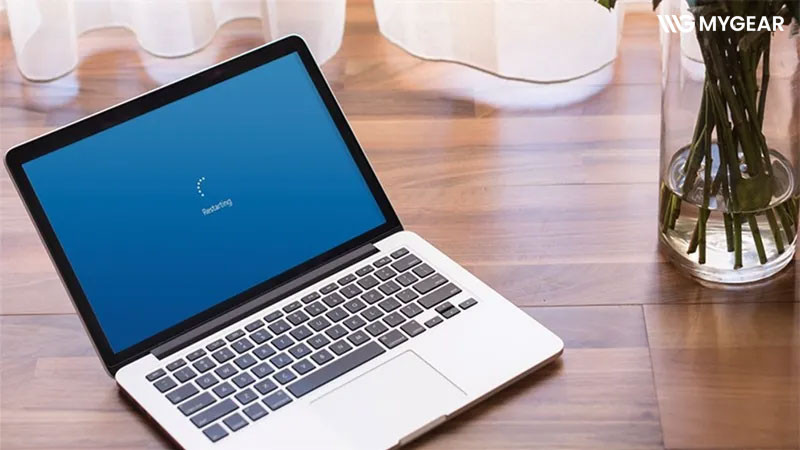

Khởi động lại laptop hoặc PC là thao tác đơn giản nhưng có thể giúp khắc phục nhiều vấn đề thường gặp như máy chạy chậm, ứng dụng bị treo, lỗi sau khi cài đặt phần mềm hoặc hoàn tất cập nhật Windows. Dù sử dụng Windows 10 hay Windows 11, cách thực hiện đều khá giống nhau. Trong bài viết này, bạn sẽ được hướng dẫn các cách khởi động lại laptop và máy tính nhanh chóng, an toàn khi sử dụng hằng ngày.
Khi nào nên khởi động lại laptop, máy tính?
Không phải lúc nào cũng cần tắt nguồn hoàn toàn để xử lý các sự cố trên máy tính. Trong nhiều trường hợp, chỉ cần khởi động lại là hệ thống có thể hoạt động ổn định hơn. Bạn nên restart máy khi:
- Máy tính chạy chậm hoặc phản hồi kém sau thời gian dài sử dụng.
- Ứng dụng bị treo, không thể đóng hoặc hoạt động bất thường.
- Sau khi cài đặt phần mềm, driver hoặc cập nhật Windows.
- Sau khi thay đổi một số cài đặt hệ thống cần áp dụng sau khi khởi động lại.
- Máy gặp lỗi nhỏ như mất kết nối mạng, không nhận thiết bị ngoại vi hoặc xung đột phần mềm.
Lưu ý: Trước khi khởi động lại, hãy lưu toàn bộ tài liệu và đóng các chương trình đang sử dụng để tránh mất dữ liệu chưa được lưu.
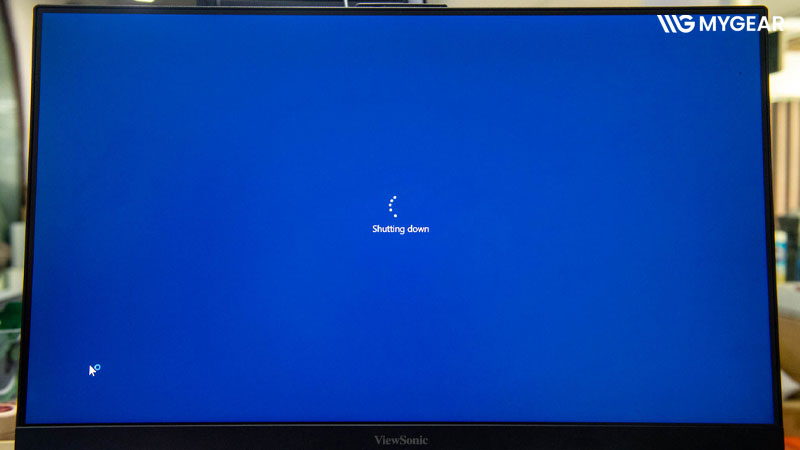
Các cách khởi động lại laptop, PC đơn giản
Tùy vào tình trạng của máy tính, bạn có thể lựa chọn một trong các cách dưới đây để khởi động lại Windows. Các phương pháp này đều áp dụng cho hầu hết laptop và PC chạy Windows 10, Windows 11.
Khởi động lại từ menu Start
Đây là cách đơn giản và được sử dụng phổ biến nhất.
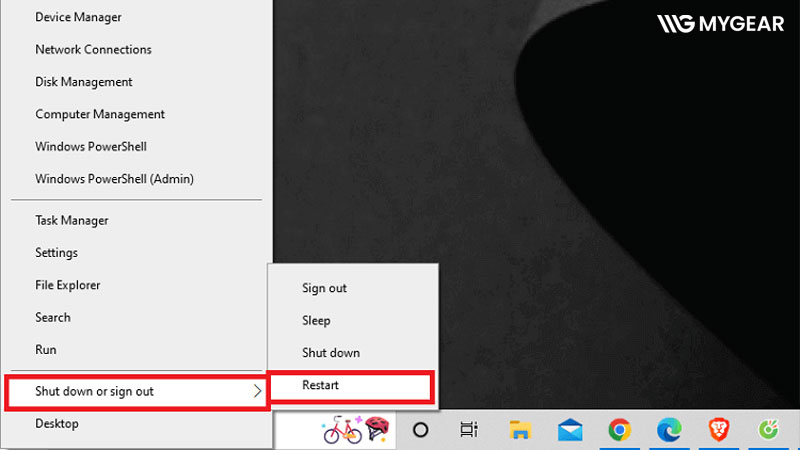
- Bước 1: Nhấn vào nút Start trên thanh Taskbar hoặc nhấn phím Windows trên bàn phím.
- Bước 2: Chọn biểu tượng Power.
- Bước 3: Nhấn Restart.
Windows sẽ tự động đóng các ứng dụng, đăng xuất người dùng (nếu cần) và khởi động lại hệ thống.
Lưu ý: Hãy lưu các tài liệu đang làm việc trước khi chọn Restart để tránh mất dữ liệu chưa được lưu.
Khởi động lại bằng tổ hợp phím Alt + F4
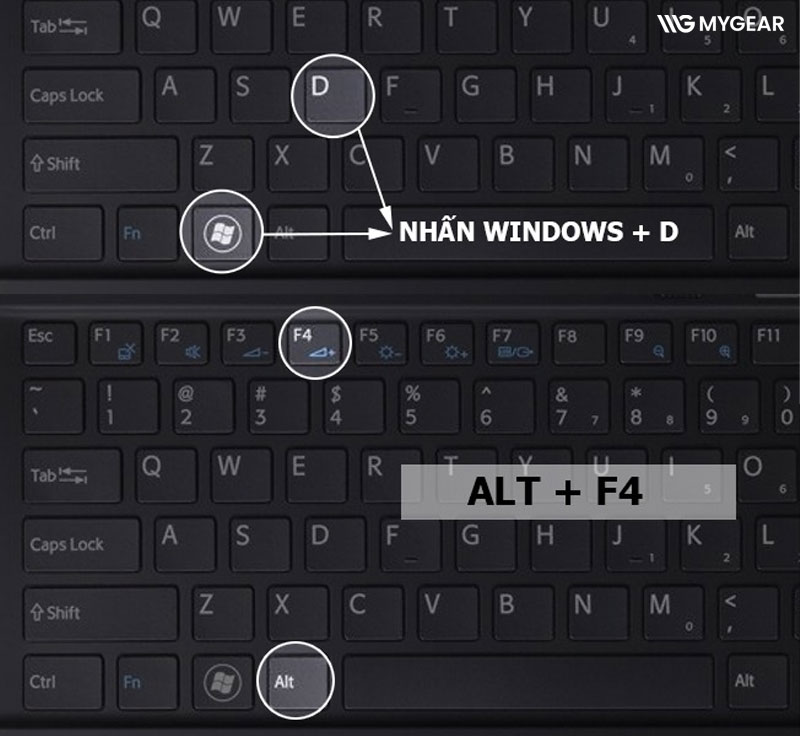
Nếu chuột hoặc menu Start gặp sự cố, bạn có thể sử dụng tổ hợp phím này để mở hộp thoại tắt máy.
- Bước 1: Chuyển về màn hình Desktop bằng cách nhấn Windows + D hoặc nhấp vào một vùng trống trên Desktop.
- Bước 2: Nhấn Alt + F4.
- Bước 3: Trong hộp thoại Shut Down Windows, chọn Restart.
- Bước 4: Nhấn OK hoặc phím Enter để xác nhận.
Lưu ý: Nếu đang chọn một cửa sổ ứng dụng, nhấn Alt + F4 sẽ đóng cửa sổ đó thay vì hiển thị hộp thoại khởi động lại.
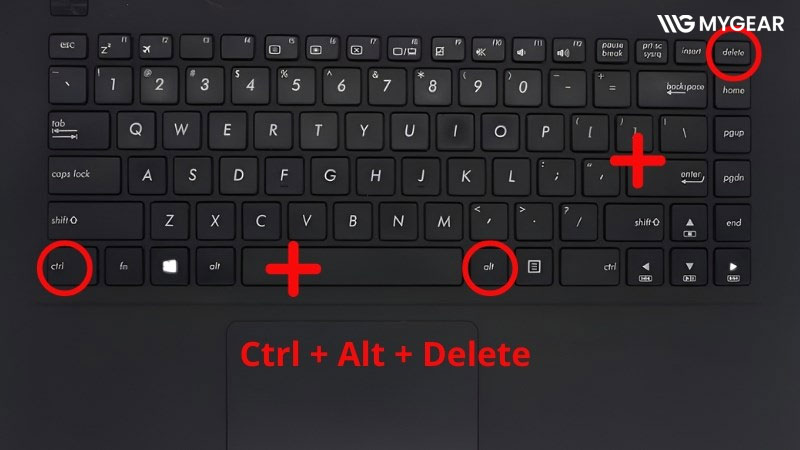
Khởi động lại bằng Ctrl + Alt + Delete
Đây là cách hữu ích khi máy tính phản hồi chậm hoặc không thể mở menu Start.
- Bước 1: Nhấn đồng thời Ctrl + Alt + Delete.
- Bước 2: Nhấp vào biểu tượng Power ở góc dưới bên phải màn hình.
- Bước 3: Chọn Restart.
Máy tính sẽ bắt đầu quá trình khởi động lại ngay sau đó.
Khởi động lại bằng Command Prompt
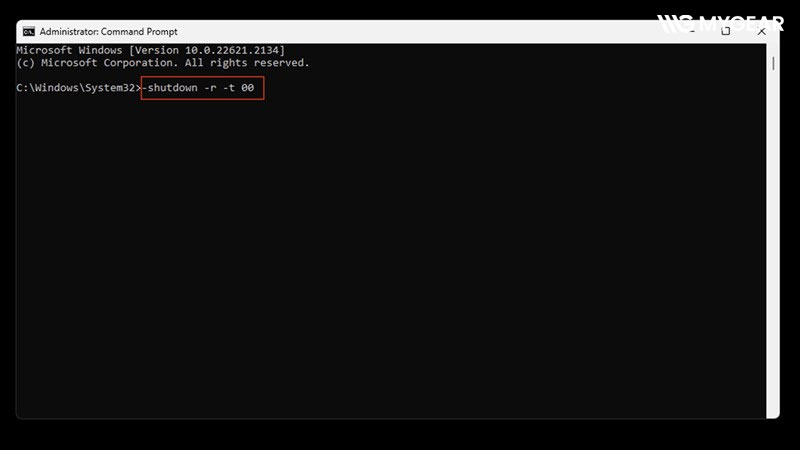
Nếu quen sử dụng dòng lệnh hoặc cần thao tác nhanh, bạn có thể khởi động lại máy tính bằng Command Prompt.
Bước 1: Nhấn Windows + R, nhập cmd rồi nhấn Enter.
Bước 2: Nhập lệnh sau " shutdown /r /t 0 " và nhấn Enter:
Trong đó:
- shutdown: Lệnh tắt hoặc khởi động Windows.
- /r: Khởi động lại máy tính.
- /t 0: Thực hiện ngay lập tức, không chờ đếm ngược.
Ngay sau khi thực thi lệnh, Windows sẽ bắt đầu quá trình khởi động lại.
Khởi động lại bằng Windows PowerShell
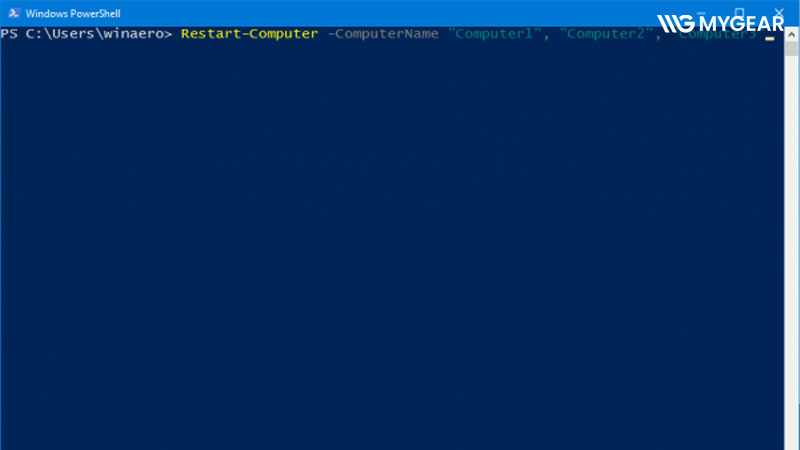
Ngoài Command Prompt, bạn cũng có thể sử dụng PowerShell hoặc Windows Terminal để khởi động lại máy tính.
- Bước 1: Nhấn Windows + X, sau đó chọn Windows PowerShell, Terminal hoặc Terminal (Admin) (tùy phiên bản Windows).
- Bước 2: Nhập lệnh sau " Restart-Computer " rồi nhấn Enter:
Windows sẽ tự động khởi động lại sau khi thực thi lệnh.
Lưu ý: Hãy lưu mọi công việc đang thực hiện trước khi chạy lệnh để tránh mất dữ liệu chưa được lưu.
Cách khởi động lại laptop khi bị treo
Nếu máy tính không phản hồi hoặc bị đơ, bạn có thể áp dụng các cách dưới đây tùy theo mức độ của sự cố.
Máy vẫn phản hồi nhưng không mở được menu Start
Nếu chuột vẫn di chuyển được hoặc bàn phím vẫn hoạt động, hãy thử khởi động lại bằng Ctrl + Alt + Delete:
- Bước 1: Nhấn Ctrl + Alt + Delete.
- Bước 2: Chọn biểu tượng Power ở góc dưới bên phải.
- Bước 3: Chọn Restart.
Đây là cách được khuyến nghị trước khi sử dụng biện pháp tắt nguồn cưỡng bức.
Máy bị treo hoàn toàn
Nếu màn hình đứng, chuột và bàn phím đều không phản hồi, bạn có thể buộc máy tính khởi động lại.
- Bước 1: Nhấn và giữ nút Power khoảng 5–10 giây cho đến khi máy tắt hẳn.
- Bước 2: Chờ khoảng 10 giây để hệ thống ngắt hoàn toàn nguồn điện.
- Bước 3: Nhấn nút Power một lần nữa để bật máy.
Lưu ý: Chỉ nên sử dụng cách này khi các phương pháp khởi động lại thông thường không hiệu quả, vì việc tắt nguồn cưỡng bức có thể khiến dữ liệu chưa lưu bị mất hoặc ảnh hưởng đến quá trình xử lý của hệ thống nếu thực hiện thường xuyên.
Những lưu ý khi khởi động lại laptop, máy tính
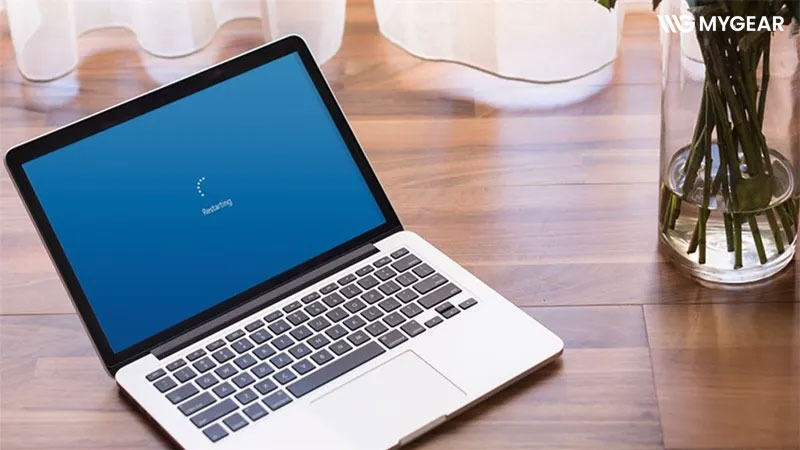
Khởi động lại máy tính là thao tác đơn giản, tuy nhiên bạn vẫn nên lưu ý một số điểm sau để tránh mất dữ liệu hoặc ảnh hưởng đến hệ thống.
- Lưu các tài liệu đang làm việc trước khi chọn Restart để tránh mất dữ liệu chưa được lưu.
- Đóng các ứng dụng quan trọng nếu chương trình đang thực hiện tác vụ như sao chép dữ liệu, chỉnh sửa video hoặc cài đặt phần mềm.
- Không tắt nguồn cưỡng bức khi Windows đang cập nhật, vì có thể khiến quá trình cập nhật bị lỗi hoặc làm hỏng tệp hệ thống.
- Đảm bảo laptop còn đủ pin hoặc cắm sạc nếu máy sắp hết pin, đặc biệt trong quá trình cập nhật Windows.
- Chỉ giữ nút nguồn để tắt máy khi laptop bị treo hoàn toàn và không thể khởi động lại bằng các phương pháp thông thường.
Khởi động lại laptop hoặc PC đúng cách giúp hệ điều hành làm mới các tiến trình đang chạy, giải phóng tài nguyên và khắc phục nhiều lỗi thường gặp như máy chậm, ứng dụng bị treo hoặc lỗi sau khi cập nhật. Tùy vào tình trạng của thiết bị, bạn có thể lựa chọn khởi động lại từ menu Start, sử dụng tổ hợp phím, dòng lệnh hoặc buộc khởi động lại khi máy bị treo hoàn toàn. Thực hiện đúng cách không chỉ giúp máy tính hoạt động ổn định hơn mà còn góp phần kéo dài tuổi thọ của thiết bị.
Kết nối chúng tôi


Bài viết liên quan
USB wifi là gì? Hướng dẫn sử dụng usb wifi chi tiết

Màn hình di động LG StanbyME thế hệ mới có giá gần 40 triệu

Chiếc màn hình “ngon, bổ, rẻ” gọi tên AOC 24G11ZE/71
Ra mắt chuột Razer DeathAdder V4 Pro nhanh và siêu nhẹ
Rò rỉ thông số khủng của NVIDIA RTX 5070 SUPER

























Bình luận bài viết