
 Tin công nghệ
 Game
 Đánh giá
 Thủ thuật
 Tư vấn
 Khám phá
 Tin khuyến mãi
 Review - Video
 PC DIY

Khi cần tải tệp dung lượng lớn, cài đặt phần mềm hoặc thực hiện các tác vụ kéo dài, việc hẹn giờ tắt máy tính giúp bạn chủ động quản lý thời gian mà không phải chờ đợi trước màn hình. Windows tích hợp sẵn lệnh Shutdown, cho phép thiết lập thời gian tắt máy tự động mà không cần cài đặt thêm phần mềm. Dưới đây là hướng dẫn chi tiết cách hẹn giờ tắt máy tính trên Windows 10 và Windows 11 bằng lệnh này.
Lợi ích của việc hẹn giờ tắt máy tính tự động
Hẹn giờ tắt máy tính giúp bạn chủ động kiểm soát thời gian hoạt động của thiết bị, đặc biệt khi cần thực hiện các tác vụ kéo dài hoặc không thể trực tiếp theo dõi máy. Một số lợi ích thiết thực gồm:
- Tiết kiệm thời gian: Bạn có thể thiết lập thời điểm tắt máy trước khi rời khỏi máy tính, không cần ngồi chờ đến thời điểm đó.
- Hạn chế điện năng tiêu thụ không cần thiết: Máy tính tự động tắt sau khoảng thời gian đã thiết lập, tránh tiếp tục hoạt động khi không còn nhu cầu sử dụng.
- Chủ động quản lý thời gian sử dụng: Lên lịch tắt máy giúp bạn kiểm soát thời lượng làm việc, học tập hoặc giải trí trên máy tính thuận tiện hơn.
Lệnh Shutdown là gì? Các tham số thường dùng
Shutdown là lệnh tích hợp trên Windows, cho phép người dùng tắt máy, khởi động lại hoặc thiết lập thời gian chờ trước khi máy tính thực hiện thao tác. Bạn có thể chạy lệnh này thông qua hộp thoại Run, Command Prompt (CMD), PowerShell hoặc Windows Terminal mà không cần cài đặt phần mềm bên ngoài.
Một số tham số thường dùng trong lệnh Shutdown:
| Tham số | Chức năng |
|---|---|
/s |
Tắt máy tính. |
/t |
Thiết lập thời gian chờ trước khi thực hiện lệnh, tính bằng giây. |
/a |
Hủy lệnh tắt máy đang trong thời gian chờ. |
/r |
Khởi động lại máy tính. |
/f |
Buộc đóng các ứng dụng đang chạy mà không cảnh báo người dùng, có thể khiến dữ liệu chưa lưu bị mất. |
Các tham số có thể kết hợp với nhau để tạo thành lệnh theo nhu cầu. Chẳng hạn, shutdown -s -t 3600 yêu cầu Windows tắt máy sau 3.600 giây, tương đương 1 giờ. Trong đó, -s là tham số tắt máy và -t 3600 xác định thời gian chờ.
Lưu ý: Khi thiết lập thời gian chờ lớn hơn 0 bằng tham số /t, Windows tự động áp dụng cơ chế buộc đóng ứng dụng tương đương /f. Vì vậy, bạn nên lưu dữ liệu và đóng các chương trình đang làm việc trước khi kích hoạt lệnh hẹn giờ tắt máy
Cách hẹn giờ tắt máy tính tự động bằng lệnh Shutdown
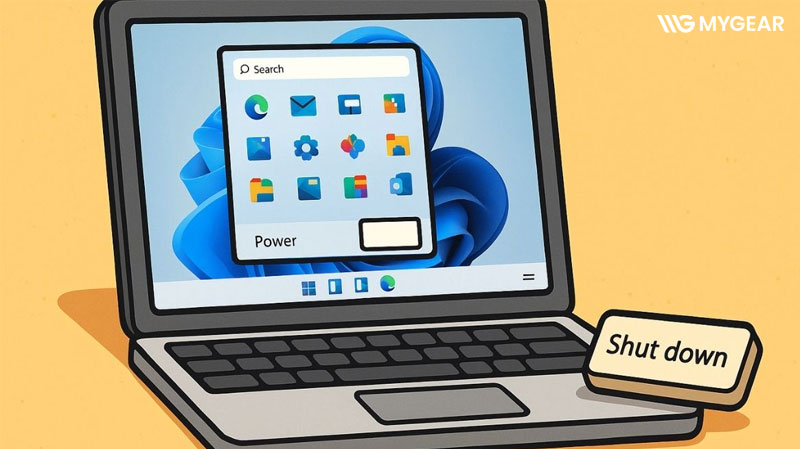
Windows cho phép hẹn giờ tắt máy tính thông qua nhiều cách khác nhau mà không cần cài đặt ứng dụng hỗ trợ. Bạn có thể sử dụng hộp thoại Run, Command Prompt hoặc tạo Shortcut trên Desktop để kích hoạt lệnh Shutdown nhanh chóng.
Cách 1: Hẹn giờ tắt máy bằng hộp thoại Run
Đây là cách đơn giản, phù hợp khi bạn muốn thiết lập thời gian tắt máy nhanh mà không cần mở công cụ dòng lệnh.
Các bước thực hiện:
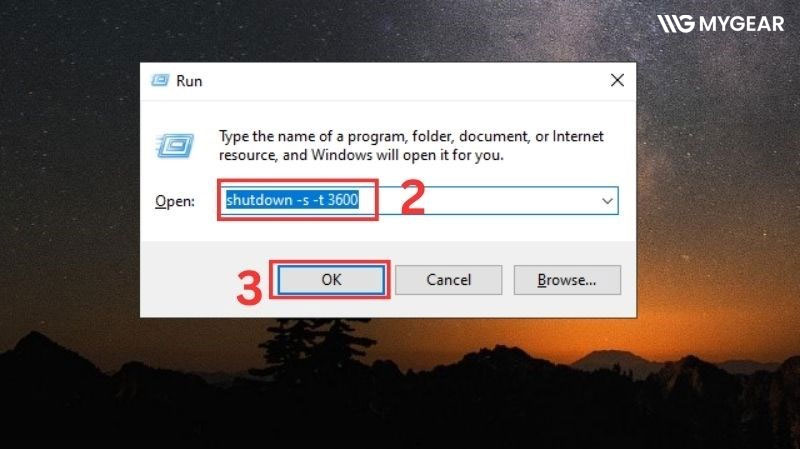
- Nhấn tổ hợp phím Windows + R để mở hộp thoại Run.
- Nhập lệnh shutdown -s -t 3600 vào ô Open.
- Nhấn Enter hoặc chọn OK để xác nhận.
Sau khi thực hiện, Windows sẽ lên lịch tắt máy sau 3.600 giây (1 giờ). Bạn có thể thay đổi con số 3600 thành khoảng thời gian mong muốn, tính theo giây. Ví dụ, nhập shutdown -s -t 1800 nếu muốn máy tính tự động tắt sau 30 phút.
Cách 2: Hẹn giờ tắt máy bằng Command Prompt (CMD)
Bạn cũng có thể sử dụng Command Prompt để thiết lập thời gian tắt máy tính trực tiếp bằng lệnh Shutdown. Cách này phù hợp với người dùng thường xuyên thao tác trên công cụ dòng lệnh của Windows.
Các bước thực hiện:
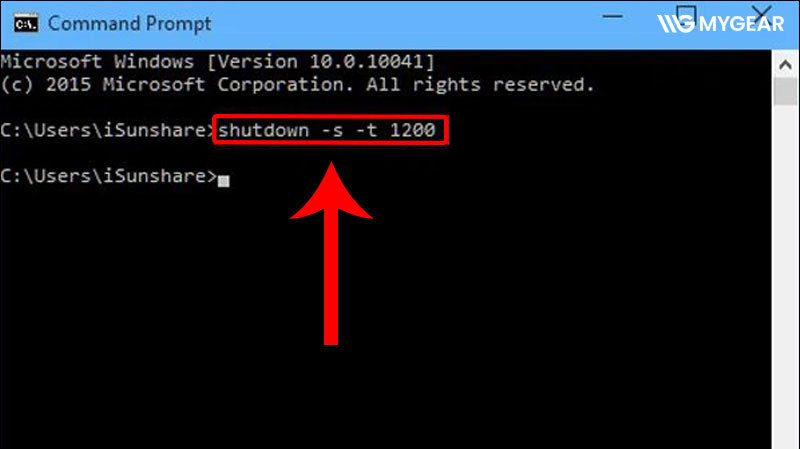
- Nhấn phím Windows, nhập cmd vào thanh tìm kiếm.
- Chọn Command Prompt để mở cửa sổ CMD.
- Nhập lệnh shutdown -s -t 3600 rồi nhấn Enter để xác nhận.
Sau khi thực hiện, Windows sẽ lên lịch tắt máy sau 3.600 giây (1 giờ). Bạn có thể thay đổi giá trị 3600 để điều chỉnh thời gian chờ theo nhu cầu. Lệnh tương tự cũng có thể chạy trong Windows PowerShell hoặc Windows Terminal.
Cách 3: Tạo Shortcut hẹn giờ tắt máy trên Desktop
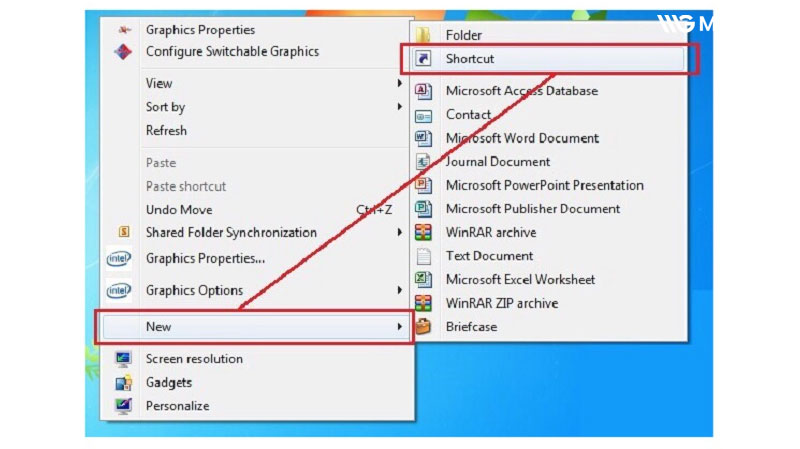
Nếu thường xuyên cần hẹn giờ tắt máy tính, bạn có thể tạo Shortcut ngay trên Desktop để kích hoạt lệnh Shutdown nhanh chóng mà không phải nhập lại câu lệnh mỗi lần sử dụng.
Các bước thực hiện:
- Nhấp chuột phải vào khoảng trống trên Desktop, chọn New → Shortcut.
- Trong cửa sổ tạo Shortcut, nhập lệnh shutdown -s -t 3600 vào ô Type the location of the item rồi chọn Next.
- Đặt tên cho Shortcut, chẳng hạn Hẹn giờ tắt máy, sau đó nhấn Finish để hoàn tất.
- Khi muốn kích hoạt lịch tắt máy, nhấp đúp vào Shortcut vừa tạo.
Sau khi kích hoạt, Windows sẽ lên lịch tắt máy sau 3.600 giây (1 giờ). Nếu muốn thay đổi thời gian, bạn có thể nhấp chuột phải vào Shortcut, chọn Properties và chỉnh lại giá trị trong ô Target.
Bảng lệnh Shutdown hẹn giờ tắt máy thường dùng
Lệnh Shutdown sử dụng đơn vị giây để xác định thời gian chờ trước khi máy tính tự động tắt. Bạn có thể tham khảo bảng dưới đây để chọn câu lệnh phù hợp với nhu cầu sử dụng.
| Thời gian chờ | Lệnh Shutdown |
|---|---|
| 5 phút | shutdown -s -t 300 |
| 10 phút | shutdown -s -t 600 |
| 15 phút | shutdown -s -t 900 |
| 30 phút | shutdown -s -t 1800 |
| 1 giờ | shutdown -s -t 3600 |
| 2 giờ | shutdown -s -t 7200 |
| 3 giờ | shutdown -s -t 10800 |
Bạn chỉ cần sao chép lệnh tương ứng và nhập vào Run, CMD hoặc Windows Terminal để kích hoạt. Nếu muốn thiết lập khoảng thời gian khác, hãy quy đổi số phút hoặc giờ sang giây rồi thay giá trị ở cuối lệnh.
Cách hủy lệnh hẹn giờ tắt máy tính
Nếu đã thiết lập thời gian tắt máy nhưng muốn tiếp tục sử dụng thiết bị, bạn có thể hủy lệnh Shutdown trước khi hết thời gian chờ. Windows hỗ trợ thao tác này thông qua tham số -a.
Các bước thực hiện:
- Nhấn tổ hợp phím Windows + R để mở hộp thoại Run.
- Nhập lệnh shutdown -a vào ô Open.
- Nhấn Enter hoặc chọn OK để xác nhận.
Nếu lệnh được thực hiện thành công, Windows sẽ hủy lịch tắt máy đang chờ và hiển thị thông báo xác nhận trên màn hình.
Lưu ý: Lệnh shutdown -a chỉ có tác dụng khi quá trình tắt máy vẫn đang trong thời gian chờ và chưa đến giai đoạn không thể hủy. Nếu máy đã tắt, lệnh này không thể khôi phục phiên làm việc.
Hẹn giờ tắt máy tính bằng lệnh Shutdown là cách đơn giản giúp bạn chủ động kiểm soát thời gian hoạt động của thiết bị trên Windows 10 và Windows 11. Tùy nhu cầu, bạn có thể sử dụng Run, Command Prompt, tạo Shortcut hoặc thiết lập lịch tự động bằng Task Scheduler. Hãy lưu dữ liệu trước khi đến thời điểm tắt máy để tránh mất những nội dung chưa được lưu.
Kết nối chúng tôi


Bài viết liên quan

Laptop gaming học lập trình được không? Có nên mua để lập trình?

Laptop học lập trình: Nên chọn máy và cấu hình như thế nào?
Tư vấn chọn laptop: Cách chọn máy phù hợp theo nhu cầu

Cách chọn mua laptop cũ và kiểm tra máy trước khi mua

PC 7 triệu: Gợi ý cấu hình và full bộ theo nhu cầu


























Bình luận bài viết