
 Tin công nghệ
 Game
Game
 Đánh giá
 Thủ thuật
 Tư vấn
 Khám phá
 Tin khuyến mãi
 Review - Video
 PC DIY

Máy tính hay laptop của bạn bỗng nóng ran khi đang làm việc hay chơi game, quạt gió kêu to, hiệu suất giảm và tuổi thọ linh kiện bị đe dọa? Đừng lo lắng! Hãy cùng Mygear khám phá 10 cách làm mát laptop và máy tính nhanh chóng, đơn giản nhưng cực kỳ hiệu quả, giúp thiết bị luôn vận hành mượt mà và bền bỉ hơn mỗi ngày
1. Vị trí đặt máy
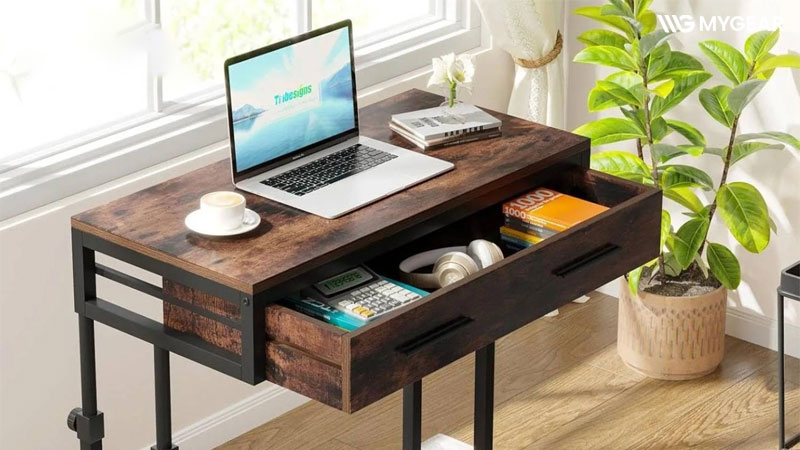
Vị trí đặt laptop có ảnh hưởng trực tiếp đến khả năng tản nhiệt và hiệu năng tổng thể của thiết bị. Khi tìm cách giảm nhiệt độ laptop, điều quan trọng đầu tiên là đặt máy ở nơi thoáng khí, tránh những bề mặt mềm như gối, chăn, đệm hay thậm chí là mặt kính bóng, bởi chúng có thể cản trở luồng không khí và làm nhiệt độ CPU, GPU tăng cao.
Tốt nhất, bạn nên đặt laptop trên bàn phẳng, cố gắng để không gian xung quanh máy rộng rãi, giúp quạt và khe tản nhiệt hoạt động hiệu quả hơn. Sử dụng giá đỡ laptop là một giải pháp đơn giản nhưng mang lại hiệu quả rõ rệt, vừa nâng cao trải nghiệm gõ phím, vừa tối ưu luồng khí dưới đáy máy, góp phần giảm nhiệt độ CPU laptop và hạn chế tình trạng nóng cục bộ. Đối với máy tính để bàn, mở nắp case khi làm việc tại nhà trong môi trường ít bụi cũng giúp tăng khả năng thoát nhiệt, nhưng cần lưu ý tránh bụi bẩn bám vào các linh kiện bên trong. Đây là bước đầu tiên trong danh sách các cách giảm nhiệt độ cho laptop mà bạn có thể thực hiện ngay tại nhà.
2. Vệ sinh và bảo dưỡng định kỳ
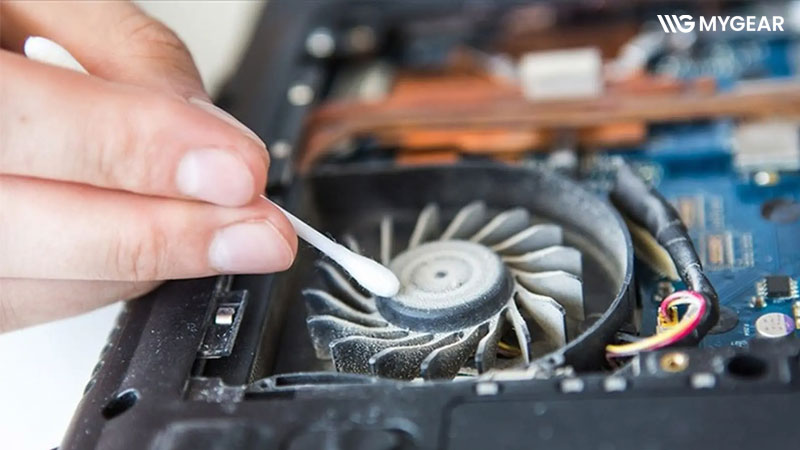
Bụi bẩn tích tụ lâu ngày trên quạt, khe tản nhiệt, thậm chí ở bàn phím và cổng thông hơi là một trong những nguyên nhân chính khiến laptop nóng nhanh. Việc vệ sinh laptop thường xuyên giúp cải thiện luồng khí, đồng thời giảm nhiệt lượng sinh ra từ CPU và GPU. Bạn có thể sử dụng cọ mềm hoặc bình xịt khí nén để thổi sạch bụi mà không làm hỏng linh kiện.
Nếu laptop đã sử dụng lâu năm, tra keo tản nhiệt CPU và GPU là điều cần thiết. Keo tản nhiệt giúp cải thiện khả năng truyền nhiệt từ CPU hoặc GPU ra heatsink, nhờ đó máy mát hơn, giảm nguy cơ giảm hiệu năng khi làm việc nặng hoặc chơi game. Nếu không tự tin tháo lắp, hãy mang máy đến các trung tâm bảo dưỡng uy tín để đảm bảo việc vệ sinh và bảo dưỡng được thực hiện đúng cách, đồng thời tránh gây hỏng hóc cho hệ thống. Đây là một trong những cách làm giảm nhiệt độ CPU laptop đơn giản nhưng cực kỳ hiệu quả cho mọi người dùng.
3. Điều kiện môi trường
Môi trường xung quanh có ảnh hưởng trực tiếp đến nhiệt độ hoạt động của laptop. Khi chơi game hoặc làm việc với các tác vụ nặng, hãy ưu tiên sử dụng thiết bị trong môi trường mát, nhiệt độ thấp, chẳng hạn gần điều hòa hoặc nơi có gió tự nhiên lưu thông. Tránh để laptop trực tiếp dưới ánh nắng mặt trời hoặc trong các phòng kín nóng bức, vì điều này làm nhiệt độ CPU và GPU tăng nhanh, quạt phải hoạt động hết công suất, từ đó dẫn đến tiếng ồn lớn và giảm tuổi thọ linh kiện.
Thiết lập môi trường phù hợp là một trong những cách giảm nhiệt độ cho laptop vừa đơn giản, vừa giúp máy hoạt động ổn định. Kết hợp với việc đặt laptop ở vị trí thoáng mát, bạn sẽ tạo ra điều kiện lý tưởng để giảm nhiệt độ laptop khi chơi game, tránh tình trạng treo máy hoặc sập nguồn đột ngột.
4. Sử dụng các thiết bị hỗ trợ tản nhiệt
Để tối ưu việc hạ nhiệt laptop, người dùng có thể sử dụng các phụ kiện hỗ trợ:
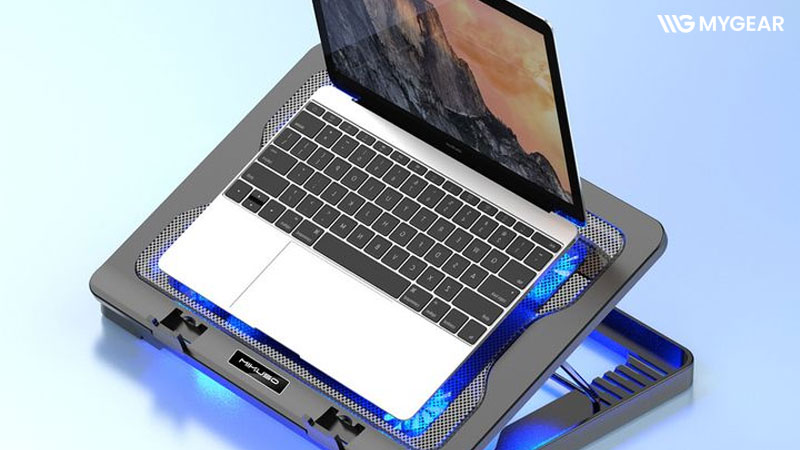
- Đế tản nhiệt: Giúp tăng luồng khí lưu thông bên dưới máy, giảm nhiệt độ CPU và GPU laptop, đặc biệt khi chơi game hoặc xử lý tác vụ nặng.
- Quạt tản nhiệt nước: Thường được các game thủ hoặc người dùng laptop cao cấp lựa chọn, hiệu quả trong việc làm mát nhanh chóng các chip xử lý.
- Quạt bổ sung cho linh kiện khác: Đối với máy tính để bàn, quạt thêm giúp cân bằng luồng khí trong case, hạn chế áp suất âm và các điểm nóng, góp phần giảm nhiệt độ CPU và GPU.
Việc kết hợp các thiết bị này sẽ giúp laptop duy trì nhiệt độ ổn định trong quá trình sử dụng liên tục.
5. Quản lý nguồn điện và pin
Việc vừa sạc vừa sử dụng laptop là thói quen phổ biến nhưng lại là nguyên nhân khiến máy nóng nhanh. Khi pin đang sạc, bộ sạc và pin đều sinh nhiệt, kết hợp với CPU hoặc GPU đang hoạt động nặng sẽ làm tăng nhiệt độ tổng thể của thiết bị. Vì vậy, để cách hạ nhiệt laptop đạt hiệu quả, hãy hạn chế vừa cắm sạc vừa làm việc, và rút sạc ngay khi pin đã đầy.
Ngoài ra, để giảm nhiệt CPU và GPU, thay vì để máy ở chế độ Sleep, bạn nên tắt hẳn khi không sử dụng, đồng thời đóng bớt các ứng dụng không cần thiết. Trên Windows, sử dụng Power Options để điều chỉnh chế độ hoạt động của máy: lựa chọn High Performance hoặc các chế độ quạt Turbo/Performance trên laptop gaming giúp quạt hoạt động tối ưu, duy trì nhiệt độ CPU và GPU ở mức an toàn. Đây là một trong những cách làm giảm nhiệt độ laptop khi chơi game vừa hiệu quả vừa dễ thực hiện.
6. Kiểm soát phần mềm và tiến trình chạy ngầm
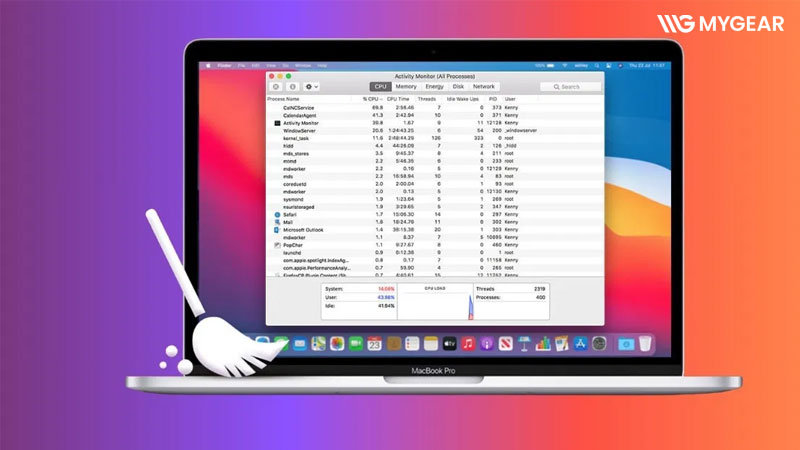
Một trong những nguyên nhân khiến laptop nóng nhanh là do các chương trình chạy ngầm tiêu thụ tài nguyên CPU và RAM liên tục. Để giảm nhiệt độ laptop, bạn nên thường xuyên kiểm tra và tắt những ứng dụng không cần thiết. Trên Windows, nhấn tổ hợp phím Ctrl + Shift + Esc để mở Task Manager, kiểm tra các tiến trình đang chiếm nhiều CPU hoặc RAM, sau đó nhấn End Task để ngừng hoạt động. Ngoài ra, trong tab Startup, vô hiệu hóa các ứng dụng khởi động cùng hệ thống giúp giảm tải cho CPU ngay từ khi máy bật, từ đó góp phần giảm nhiệt độ CPU laptop hiệu quả.
Đối với MacBook, bạn có thể mở Activity Monitor, tìm các tiến trình ngốn tài nguyên, hoặc vào System Preferences > Users & Groups > Login Items để quản lý các ứng dụng khởi động cùng hệ thống. Việc kiểm soát phần mềm không chỉ giúp hạ nhiệt laptop mà còn tăng tuổi thọ pin và cải thiện hiệu suất tổng thể khi làm việc hoặc chơi game.
7. Hạn chế ép xung CPU
Ép xung (overclocking) là kỹ thuật tăng tốc độ xung nhịp CPU hoặc GPU để cải thiện hiệu năng, nhưng đồng thời nó làm tăng nhiệt lượng sinh ra. Việc ép xung quá mức không chỉ làm laptop nóng nhanh hơn mà còn tiềm ẩn nguy cơ hỏng linh kiện, giảm tuổi thọ và mất hiệu lực bảo hành. Vì vậy, nếu muốn duy trì nhiệt độ ổn định và giảm độ nóng của laptop, bạn nên giữ cấu hình mặc định của CPU và GPU, đặc biệt với các dòng laptop mỏng nhẹ vốn có hệ thống tản nhiệt hạn chế.
Nếu muốn nâng hiệu suất mà vẫn giữ an toàn, có thể cân nhắc các phương pháp như điều chỉnh Power Options, giới hạn khung hình khi chơi game, hoặc sử dụng phần mềm điều chỉnh tốc độ quạt, thay vì ép xung trực tiếp. Đây là cách vừa bảo vệ máy, vừa đảm bảo cách giảm nhiệt độ CPU laptop hiệu quả trong dài hạn.
Tham khảo các mẫu máy Laptop bán chạy tại cửa hàng Mygear:
[Products:9010,9009,9008,8992,8991,8988]
8. Nâng cấp phần cứng khi cần thiết
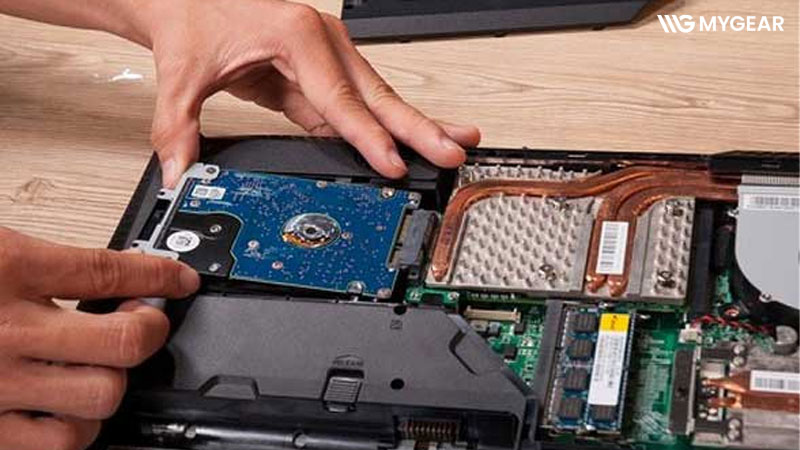
Một số laptop lâu năm hoặc dùng cho tác vụ nặng như đồ họa, render hay chơi game cấu hình cao có thể không đủ khả năng tản nhiệt từ quạt gốc. Trong trường hợp này, nâng cấp phần cứng là cách làm giảm nhiệt độ laptop triệt để. Bạn có thể thay CPU hoặc GPU với loại có hiệu suất cao hơn nhưng sinh nhiệt thấp hơn, hoặc lắp quạt tản nhiệt công suất lớn hơn để duy trì luồng khí ổn định.
Ngoài ra, nâng cấp RAM hoặc chuyển sang ổ SSD hiện đại cũng giảm thời gian xử lý của CPU, từ đó giảm nhiệt độ CPU và GPU laptop một cách gián tiếp. Khi thực hiện nâng cấp, hãy đảm bảo quạt tản nhiệt và các phụ kiện liên quan hoạt động đúng công suất để tránh phát sinh điểm nóng mới. Đây là giải pháp lâu dài cho những người muốn cách hạ nhiệt CPU laptop hiệu quả mà không ảnh hưởng đến hiệu năng.
9. Kiểm tra quạt và theo dõi nhiệt độ bằng phần mềm
Để giảm nhiệt độ laptop khi chơi game hoặc chạy các tác vụ nặng, việc giám sát liên tục nhiệt độ CPU, GPU và tốc độ quạt là rất cần thiết. Phần mềm như SpeedFan, HWMonitor hoặc Macs Fan Control cho phép người dùng theo dõi điện áp, nhiệt độ và điều chỉnh tốc độ quạt theo mức nhiệt.
Khi nhận thấy CPU hoặc GPU đạt nhiệt độ cao, bạn có thể tăng tốc quạt, giảm tải phần mềm nặng hoặc dừng tiến trình không cần thiết. Việc sử dụng phần mềm giúp giảm nhiệt độ CPU cho laptop chủ động, ngăn ngừa tình trạng sập nguồn, treo máy hoặc giảm hiệu năng do quá nhiệt, đồng thời hỗ trợ duy trì tuổi thọ linh kiện.
10. Khi cần thiết, mang ra trung tâm sửa chữa uy tín
Nếu bạn đã áp dụng tất cả biện pháp từ cách giảm nhiệt độ laptop, cách hạ nhiệt CPU laptop đến vệ sinh định kỳ, nâng cấp quạt hay sử dụng phần mềm giám sát mà máy vẫn nóng bất thường, giải pháp cuối cùng là mang laptop đến trung tâm sửa chữa uy tín như Mygear.
Các kỹ thuật viên của chúng tôi sẽ kiểm tra hệ thống làm mát, tra keo tản nhiệt đúng chuẩn, thay quạt, bảo dưỡng hoặc kiểm tra linh kiện hỏng hóc. Đối với laptop còn bảo hành, hãy đến trung tâm bảo hành chính hãng để nhận hỗ trợ miễn phí hoặc theo quy định. Việc này đảm bảo cách giảm nhiệt độ CPU cho laptop và giảm độ nóng của laptop được thực hiện an toàn, tránh rủi ro cho linh kiện bên trong.
Mygear hy vọng với 10 cách giảm nhiệt độ laptop nhanh chóng và hiệu quả ở trên, bạn đã tìm được phương pháp phù hợp để giữ thiết bị luôn mát và hoạt động ổn định. Đừng quên theo dõi chúng tôi để cập nhật thêm nhiều mẹo hữu ích, hướng dẫn bảo dưỡng và các giải pháp công nghệ mới nhất, giúp trải nghiệm sử dụng laptop của bạn luôn tối ưu và bền bỉ.
Kết nối chúng tôi


Bài viết liên quan

Khắc phục lỗi máy tính tự reset lại nhiều lần đơn giản

4 cách thu nhỏ giao diện màn hình máy tính nhanh chóng
Cách đánh dấu chấm trong word trong vòng 1 phút

Sửa lỗi máy tính bị mất biểu tượng wifi chỉ với vài bước

Cách kéo ứng dụng ra màn hình máy tính Windows, Macbook
























Bình luận bài viết