
 Tin công nghệ
 Game
 Đánh giá
 Thủ thuật
 Tư vấn
 Khám phá
 Tin khuyến mãi
 Review - Video
 PC DIY

Mật khẩu máy tính giúp bảo vệ dữ liệu cá nhân và hạn chế người khác truy cập trái phép vào thiết bị. Trong quá trình sử dụng, bạn có thể cần thay đổi mật khẩu khi nghi ngờ bị lộ, muốn tăng cường bảo mật hoặc chuyển giao máy tính cho người khác. Vậy cách đổi mật khẩu máy tính Windows 10 và 11 như thế nào? Cùng MyGear tìm hiểu các phương pháp thực hiện đơn giản và nhanh chóng trong bài viết dưới đây.
Khi nào cần thay đổi mật khẩu máy tính?
Bạn nên thay đổi mật khẩu máy tính trong một số trường hợp sau để bảo vệ tài khoản và dữ liệu cá nhân:
- Nghi ngờ mật khẩu bị lộ: Khi phát hiện người khác biết mật khẩu hoặc tài khoản có dấu hiệu bị truy cập trái phép, bạn nên đổi mật khẩu sớm.
- Máy tính có nhiều người sử dụng: Thay đổi mật khẩu giúp hạn chế người khác đăng nhập vào tài khoản cá nhân khi không được phép.
- Chuyển giao máy tính cho người khác: Nếu bàn giao thiết bị cho người thân hoặc đồng nghiệp, bạn nên thay đổi thông tin đăng nhập hoặc tạo tài khoản riêng cho người dùng mới.
- Mật khẩu quá đơn giản: Những mật khẩu dễ đoán như ngày sinh, tên riêng hoặc chuỗi số phổ biến có thể khiến tài khoản dễ bị xâm nhập.
- Muốn tăng cường bảo mật: Bạn có thể thay đổi mật khẩu định kỳ khi cần thiết, đặc biệt nếu sử dụng chung mật khẩu cho nhiều dịch vụ.
Trước khi thực hiện, hãy xác định máy tính đang đăng nhập bằng tài khoản Microsoft hay tài khoản cục bộ (Local Account). Loại tài khoản sẽ quyết định một số phương pháp thay đổi hoặc đặt lại mật khẩu có thể sử dụng.
Cách đổi mật khẩu máy tính Windows 10 và 11 qua Settings
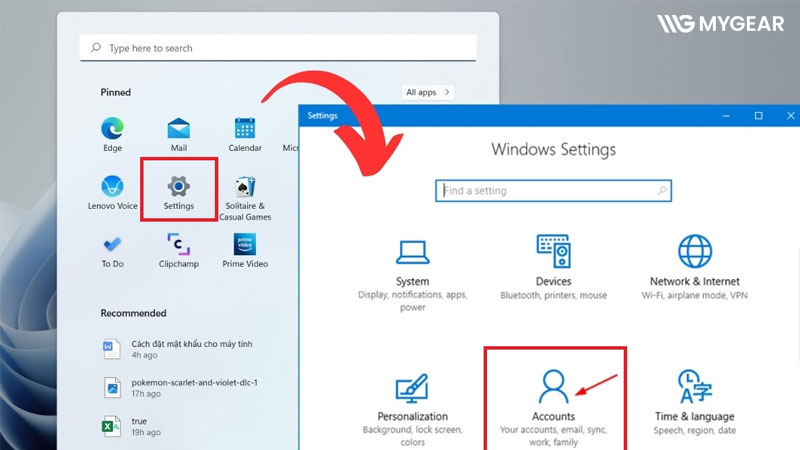
Settings là công cụ cài đặt có sẵn trên Windows, cho phép người dùng thay đổi mật khẩu đăng nhập mà không cần cài thêm phần mềm. Cách thực hiện trên Windows 10 và Windows 11 tương đối giống nhau:
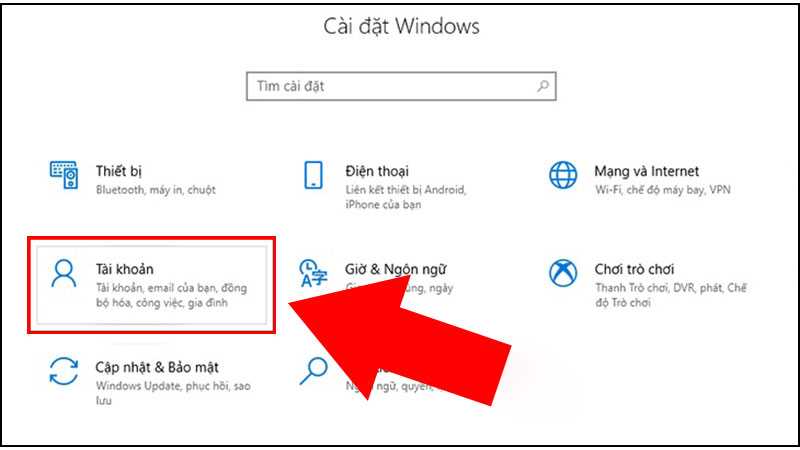
Bước 1: Nhấn tổ hợp phím Windows + I để mở Settings.
Bước 2: Chọn Accounts (Tài khoản), sau đó nhấn Sign-in options (Tùy chọn đăng nhập).
Bước 3: Tìm mục Password (Mật khẩu), nhấn Change (Thay đổi).
Bước 4: Nhập mật khẩu hiện tại để xác nhận danh tính, sau đó nhấn Next. Nếu quên mật khẩu, chọn Forgot my current password (Tôi đã quên mật khẩu hiện tại) nếu tùy chọn này xuất hiện và làm theo hướng dẫn xác minh.
Bước 5: Nhập mật khẩu mới, xác nhận lại mật khẩu và điền gợi ý mật khẩu nếu hệ thống yêu cầu.
Bước 6: Nhấn Next rồi chọn Finish để hoàn tất.
Sau khi thay đổi, bạn sử dụng mật khẩu mới trong những lần đăng nhập tiếp theo. Lưu ý, nếu muốn thay đổi mã PIN thay vì mật khẩu, hãy chọn PIN (Windows Hello) → Change PIN trong mục Sign-in options.
Cách đổi mật khẩu máy tính bằng Control Panel
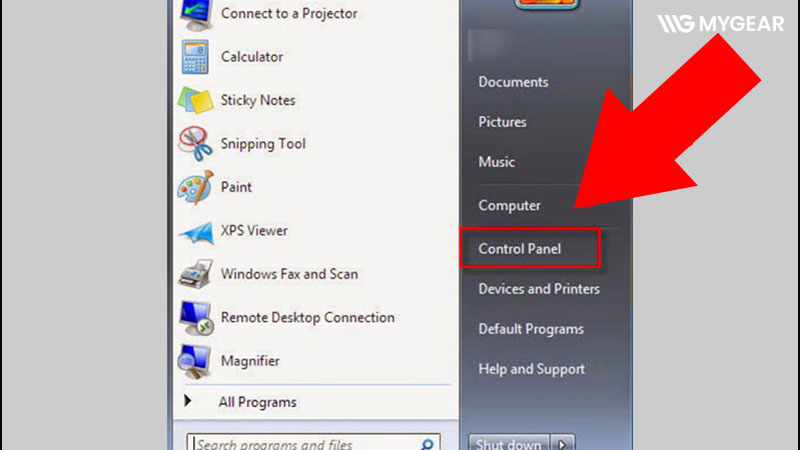
Control Panel cho phép người dùng thay đổi mật khẩu tài khoản cục bộ trên Windows 10 và Windows 11. Bạn có thể thực hiện theo các bước sau:
Bước 1: Nhấn tổ hợp phím Windows + R, nhập control vào hộp thoại Run rồi nhấn Enter để mở Control Panel.
Bước 2: Chọn User Accounts (Tài khoản người dùng), sau đó tiếp tục nhấn User Accounts.
Bước 3: Chọn Change your password (Thay đổi mật khẩu) để đổi mật khẩu của tài khoản cục bộ đang đăng nhập.
Bước 4: Nhập mật khẩu hiện tại, sau đó điền mật khẩu mới và xác nhận lại trong các ô tương ứng.
Bước 5: Nhập gợi ý mật khẩu nếu được yêu cầu, sau đó nhấn Change password để lưu thay đổi.
Sau khi hoàn tất, bạn có thể sử dụng mật khẩu mới để đăng nhập Windows. Lưu ý, cách này áp dụng cho tài khoản cục bộ; nếu sử dụng tài khoản Microsoft, bạn cần thay đổi mật khẩu thông qua Settings hoặc trang quản lý tài khoản Microsoft.
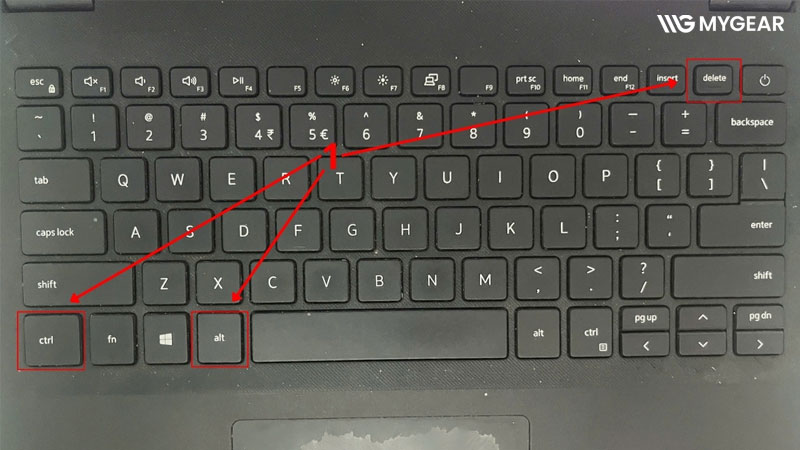
Cách đổi mật khẩu máy tính bằng tổ hợp phím Ctrl + Alt + Delete
Nếu đang đăng nhập bằng tài khoản cục bộ, bạn có thể sử dụng tổ hợp phím Ctrl + Alt + Delete để thay đổi mật khẩu nhanh chóng mà không cần mở Settings hay Control Panel.
Bước 1: Nhấn đồng thời tổ hợp phím Ctrl + Alt + Delete trên bàn phím.
Bước 2: Tại màn hình tùy chọn bảo mật, chọn Change a password (Thay đổi mật khẩu).
Bước 3: Nhập mật khẩu hiện tại vào ô Old password.
Bước 4: Nhập mật khẩu mới vào ô New password, sau đó nhập lại mật khẩu tại ô Confirm password để xác nhận.
Bước 5: Nhấn phím Enter hoặc chọn biểu tượng mũi tên để hoàn tất.
Sau khi hệ thống xác nhận thay đổi thành công, bạn có thể sử dụng mật khẩu mới cho những lần đăng nhập tiếp theo. Lưu ý, nếu không thấy tùy chọn Change a password, hãy kiểm tra loại tài khoản hoặc sử dụng phương pháp đổi mật khẩu qua Settings.
Các cách đặt lại mật khẩu máy tính bằng công cụ quản trị
Ngoài những phương pháp đổi mật khẩu thông thường, Windows còn cung cấp một số công cụ quản trị giúp đặt lại mật khẩu tài khoản cục bộ. Các phương pháp này thường yêu cầu quyền Administrator.
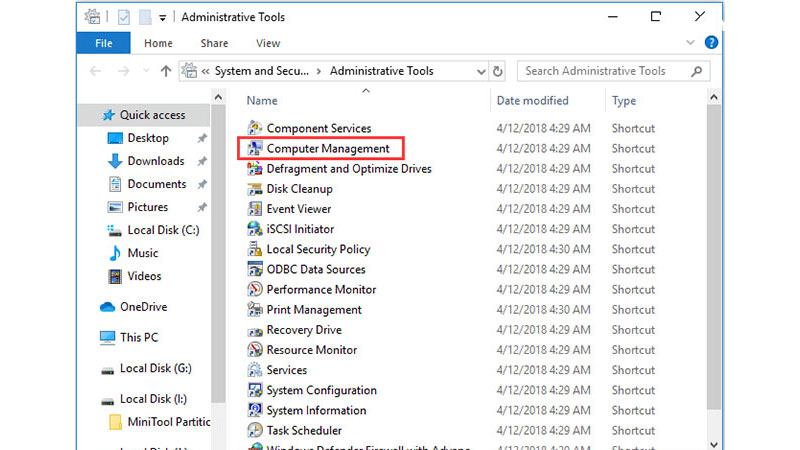
A. Sử dụng Computer Management
Computer Management cho phép quản lý tài khoản người dùng và đặt lại mật khẩu cho tài khoản cục bộ trên các phiên bản Windows có hỗ trợ Local Users and Groups.
Bước 1: Đăng nhập bằng một tài khoản Administrator khác trên máy tính. Nhấn tổ hợp phím Windows + X, chọn Computer Management (Quản lý máy tính).
Bước 2: Trong cửa sổ Computer Management, mở lần lượt System Tools → Local Users and Groups → Users.
Bước 3: Tìm tài khoản cần đặt lại mật khẩu, nhấn chuột phải vào tên tài khoản và chọn Set Password (Đặt mật khẩu).
Bước 4: Đọc thông báo cảnh báo của Windows, sau đó chọn Proceed (Tiếp tục) nếu muốn thực hiện.
Bước 5: Nhập mật khẩu mới vào hai ô New password và Confirm password, sau đó nhấn OK để lưu.
Sau khi hoàn tất, người dùng có thể đăng nhập bằng mật khẩu mới. Lưu ý, phương pháp này chỉ áp dụng cho tài khoản cục bộ và mục Local Users and Groups thường không có sẵn trên Windows 10/11 Home. Việc đặt lại mật khẩu cũng có thể khiến người dùng mất quyền truy cập vào một số dữ liệu được mã hóa hoặc thông tin đăng nhập được bảo vệ bằng mật khẩu cũ.
B. Sử dụng Netplwiz
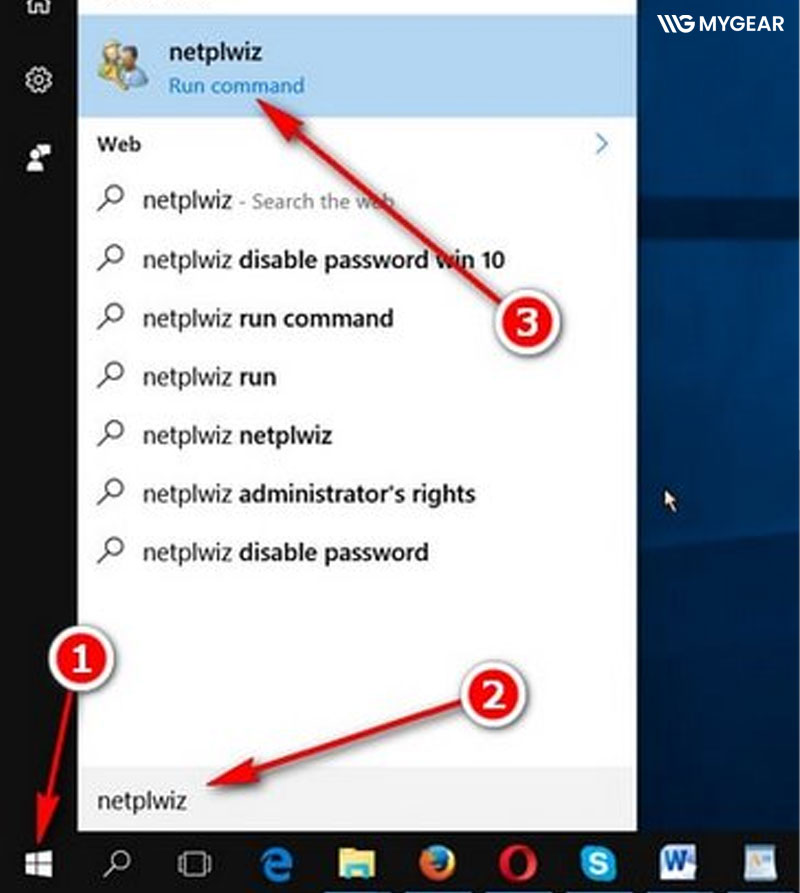
Netplwiz là công cụ quản lý tài khoản người dùng trên Windows, hỗ trợ đặt lại mật khẩu cho tài khoản cục bộ thông qua giao diện trực quan. Bạn có thể thực hiện như sau:
Bước 1: Đăng nhập bằng tài khoản có quyền Administrator. Nhấn tổ hợp phím Windows + R, nhập netplwiz vào hộp thoại Run rồi nhấn Enter.
Bước 2: Trong cửa sổ User Accounts, chọn tài khoản cục bộ cần đặt lại mật khẩu.
Bước 3: Nhấn Reset Password (Đặt lại mật khẩu) nếu tùy chọn này xuất hiện.
Bước 4: Nhập mật khẩu mới vào hai ô New password và Confirm password, sau đó nhấn OK để xác nhận.
Bước 5: Nhấn OK một lần nữa để đóng cửa sổ User Accounts.
Sau khi hoàn tất, bạn có thể sử dụng mật khẩu mới để đăng nhập vào tài khoản tương ứng. Lưu ý, Netplwiz chủ yếu hỗ trợ đặt lại mật khẩu tài khoản cục bộ, không dùng để thay đổi mật khẩu tài khoản Microsoft. Tùy phiên bản Windows và cấu hình bảo mật, nút Reset Password có thể không khả dụng. Việc đặt lại mật khẩu cũng có thể ảnh hưởng đến quyền truy cập vào một số dữ liệu được bảo vệ bằng mật khẩu cũ.
C. Sử dụng Command Prompt (CMD)
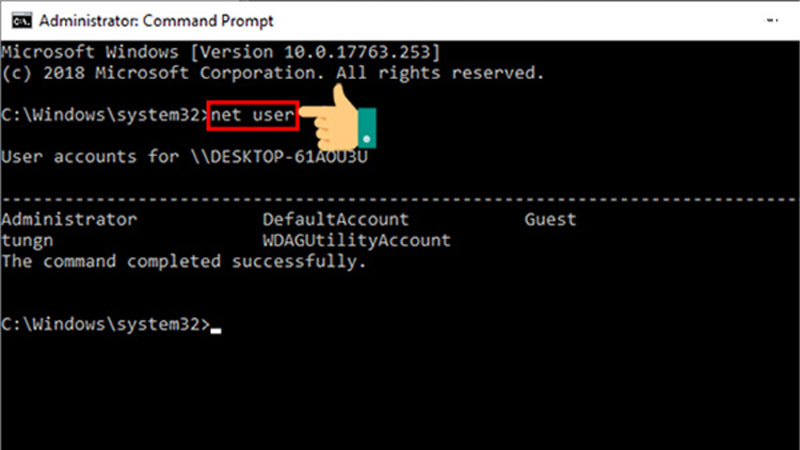
Command Prompt là công cụ dòng lệnh có sẵn trên Windows, cho phép quản lý tài khoản cục bộ và đặt lại mật khẩu bằng lệnh net user. Cách thực hiện như sau:
Bước 1: Nhấn phím Windows, nhập cmd vào thanh tìm kiếm.
Bước 2: Nhấn chuột phải vào Command Prompt, chọn Run as administrator (Chạy với quyền quản trị viên).
Bước 3: Nhập lệnh sau rồi nhấn Enter để xem danh sách tài khoản người dùng trên máy tính:
net userBước 4: Nhập lệnh dưới đây để đặt lại mật khẩu cho tài khoản cần thay đổi:
net user "Tên tài khoản" *Thay Tên tài khoản bằng tên tài khoản cục bộ thực tế hiển thị trong danh sách ở bước 3.
Bước 5: Nhập mật khẩu mới theo yêu cầu của hệ thống, sau đó nhập lại để xác nhận. Khi gõ mật khẩu, ký tự sẽ không hiển thị trên màn hình. Đây là cơ chế bảo mật bình thường của CMD.
Nếu lệnh được thực hiện thành công, Command Prompt sẽ hiển thị thông báo The command completed successfully. Bạn có thể sử dụng mật khẩu mới để đăng nhập Windows.
Lưu ý: Phương pháp này áp dụng cho tài khoản cục bộ. Để đặt lại mật khẩu tài khoản khác, bạn cần quyền quản trị viên. Lệnh net user không dùng để thay đổi trực tiếp mật khẩu tài khoản Microsoft cá nhân; trường hợp này cần thực hiện qua trang quản lý tài khoản Microsoft.
Cách đổi mật khẩu tài khoản Microsoft trên máy tính
Nếu sử dụng tài khoản Microsoft để đăng nhập Windows 10 hoặc Windows 11, bạn có thể thay đổi mật khẩu trực tiếp trên trang quản lý tài khoản. Mật khẩu mới cũng được sử dụng cho các dịch vụ Microsoft khác như Outlook, OneDrive và Microsoft 365.
Các bước thực hiện như sau:
Bước 1: Mở trình duyệt trên máy tính và truy cập trang bảo mật tài khoản Microsoft.
Bước 2: Đăng nhập bằng tài khoản Microsoft đang sử dụng trên máy tính.
Bước 3: Trong phần Security (Bảo mật), chọn Change password (Thay đổi mật khẩu).
Bước 4: Nhập mật khẩu hiện tại và mật khẩu mới theo yêu cầu của hệ thống. Nếu được yêu cầu, hãy xác minh danh tính bằng mã bảo mật.
Bước 5: Chọn Save (Lưu) để hoàn tất thay đổi.
Sau khi đổi mật khẩu thành công, bạn sử dụng mật khẩu mới khi đăng nhập tài khoản Microsoft trên Windows và các dịch vụ liên quan. Một số thiết bị hoặc ứng dụng có thể yêu cầu đăng nhập lại bằng mật khẩu mới.
Lưu ý: Mật khẩu tài khoản Microsoft khác với mã PIN Windows Hello. Nếu chỉ muốn thay đổi mã PIN đăng nhập máy tính, bạn có thể thực hiện trong Settings - Accounts - Sign-in options - PIN (Windows Hello) - Change PIN.
Một số lưu ý khi thay đổi mật khẩu máy tính
Khi thay đổi mật khẩu máy tính Windows 10 và Windows 11, bạn nên lưu ý một số vấn đề sau để tránh nhầm lẫn và bảo vệ tài khoản tốt hơn:
- Phân biệt mật khẩu và mã PIN: Mật khẩu tài khoản Microsoft hoặc Local Account khác với mã PIN Windows Hello. Hai phương thức này có cách thay đổi riêng trong Settings.
- Xác định loại tài khoản: Windows hỗ trợ tài khoản Microsoft và tài khoản cục bộ. Một số phương pháp như Computer Management và lệnh net user chỉ áp dụng cho tài khoản cục bộ.
- Tạo mật khẩu đủ mạnh: Ưu tiên mật khẩu dài, khó đoán, không chứa thông tin cá nhân dễ nhận biết và không sử dụng lại mật khẩu từ các dịch vụ khác.
- Lưu trữ mật khẩu an toàn: Không ghi mật khẩu ở nơi dễ bị người khác nhìn thấy hoặc chia sẻ cho người không đáng tin cậy. Bạn có thể sử dụng trình quản lý mật khẩu để lưu trữ thông tin đăng nhập.
Phân biệt đổi mật khẩu và đặt lại mật khẩu: Đổi mật khẩu thường yêu cầu xác nhận mật khẩu hiện tại. Đặt lại mật khẩu được sử dụng khi quên mật khẩu hoặc cần khôi phục quyền truy cập tài khoản. Một số phương pháp đặt lại có thể khiến người dùng mất quyền truy cập vào dữ liệu được mã hóa hoặc thông tin đăng nhập bảo vệ bằng mật khẩu cũ.
Có nhiều cách đổi mật khẩu máy tính Windows 10 và Windows 11, từ sử dụng Settings, Control Panel, tổ hợp phím Ctrl + Alt + Delete đến các công cụ quản trị như Computer Management và Command Prompt. Tùy loại tài khoản và tình huống sử dụng, bạn có thể chọn phương pháp phù hợp để thay đổi hoặc đặt lại mật khẩu. Hãy ưu tiên sử dụng mật khẩu đủ mạnh và bảo mật thông tin đăng nhập để hạn chế nguy cơ truy cập trái phép vào máy tính.
Kết nối chúng tôi


Bài viết liên quan

Laptop gaming học lập trình được không? Có nên mua để lập trình?

Laptop học lập trình: Nên chọn máy và cấu hình như thế nào?
Tư vấn chọn laptop: Cách chọn máy phù hợp theo nhu cầu

Cách chọn mua laptop cũ và kiểm tra máy trước khi mua

PC 7 triệu: Gợi ý cấu hình và full bộ theo nhu cầu


























Bình luận bài viết