
 Tin công nghệ
 Game
 Đánh giá
 Thủ thuật
 Tư vấn
 Khám phá
 Tin khuyến mãi
 Review - Video
 PC DIY


Việc sử dụng Windows bằng tiếng Việt giúp người dùng dễ đọc thông báo hệ thống, tìm kiếm các tùy chọn cài đặt và thao tác thuận tiện hơn trong quá trình học tập, làm việc. Thay vì cài đặt lại hệ điều hành, bạn có thể tải gói ngôn ngữ và thay đổi ngôn ngữ hiển thị ngay trong phần Settings. Bài viết dưới đây sẽ hướng dẫn cách chuyển ngôn ngữ Windows 10 và 11 sang tiếng Việt chi tiết, đồng thời giúp bạn phân biệt giữa ngôn ngữ hiển thị và bàn phím nhập liệu.
Cần chuẩn bị gì trước khi cài tiếng Việt cho máy tính?
Trước khi chuyển ngôn ngữ Windows sang tiếng Việt, bạn nên kiểm tra một số điều kiện sau để quá trình cài đặt diễn ra thuận lợi:
- Kiểm tra phiên bản Windows: Hầu hết phiên bản Windows 10 và 11 thông thường đều hỗ trợ cài thêm ngôn ngữ hiển thị. Riêng bản Home Single Language bị giới hạn một ngôn ngữ hiển thị, vì vậy bạn cần kiểm tra Edition trước khi thực hiện.
- Đảm bảo kết nối Internet: Windows cần tải gói ngôn ngữ tiếng Việt và các thành phần liên quan về máy.
- Lưu công việc đang thực hiện: Sau khi thay đổi ngôn ngữ hiển thị, bạn cần đăng xuất rồi đăng nhập lại để áp dụng thiết lập mới. Hãy lưu tài liệu và đóng các ứng dụng đang mở trước khi thực hiện.
Để kiểm tra phiên bản Windows, nhấn Windows + I → chọn System → About. Tại mục Windows specifications, xem thông tin trong dòng Edition.

Cách chuyển ngôn ngữ Windows 11 sang tiếng Việt
Trên Windows 11, bạn có thể chuyển giao diện từ tiếng Anh sang tiếng Việt thông qua phần Settings mà không cần cài đặt lại hệ điều hành. Quá trình này gồm các bước thêm ngôn ngữ, tải gói Language Pack và đặt tiếng Việt làm ngôn ngữ hiển thị.
Bước 1. Mở cài đặt ngôn ngữ trên Windows 11
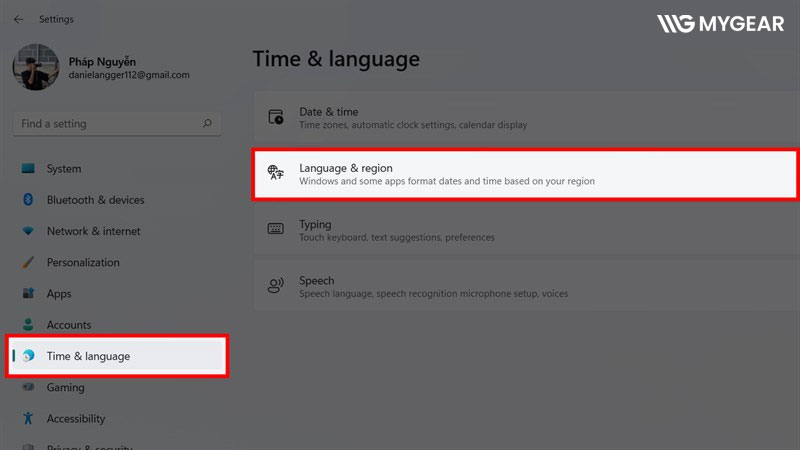
Nhấn tổ hợp phím Windows + I để mở Settings. Tại menu bên trái, chọn Time & language → Language & region.
Bước 2. Thêm tiếng Việt vào danh sách ngôn ngữ
Trong mục Preferred languages, nhấn Add a language. Tiếp theo:
- Nhập Vietnamese hoặc Tiếng Việt vào ô tìm kiếm.
- Chọn Tiếng Việt (Vietnamese) trong danh sách kết quả.
- Nhấn Next để chuyển sang bước thiết lập.
Bước 3. Tải và cài đặt gói ngôn ngữ tiếng Việt
Tại cửa sổ Install language features, kiểm tra các tùy chọn sau:
- Language pack: Đảm bảo tùy chọn này được chọn để cài đặt gói ngôn ngữ tiếng Việt.
- Set as my Windows display language: Đánh dấu nếu muốn chuyển giao diện Windows sang tiếng Việt sau khi cài đặt.
- Các tính năng bổ sung đi kèm (nếu có) chỉ cần chọn khi có nhu cầu sử dụng.
Sau đó, nhấn Install và chờ Windows tải gói ngôn ngữ cùng các tính năng đã chọn về máy.
Bước 4. Chọn tiếng Việt làm ngôn ngữ hiển thị
Sau khi cài đặt hoàn tất, nếu Windows chưa tự động chuyển đổi, hãy mở lại Settings → Time & language → Language & region.
Tại mục Windows display language, nhấn vào danh sách thả xuống và chọn Tiếng Việt.
Bước 5. Đăng xuất để áp dụng ngôn ngữ mới
Sau khi chọn tiếng Việt, Windows có thể hiển thị thông báo yêu cầu đăng xuất. Hãy lưu công việc đang thực hiện, đóng các ứng dụng rồi nhấn Sign out.
Đăng nhập lại tài khoản Windows để hoàn tất quá trình chuyển đổi. Lúc này, giao diện hệ thống và các thành phần được hỗ trợ sẽ hiển thị bằng tiếng Việt.
Cách chuyển ngôn ngữ Windows 10 sang tiếng Việt
Trên Windows 10, bạn có thể cài đặt tiếng Việt thông qua mục Language trong Settings. Sau khi tải gói ngôn ngữ và đặt làm ngôn ngữ hiển thị, Windows sẽ cập nhật giao diện sau khi bạn đăng xuất và đăng nhập lại.
Bước 1. Truy cập cài đặt ngôn ngữ trên Windows 10
Nhấn tổ hợp phím Windows + I để mở Settings. Tiếp theo, chọn Time & Language → Language ở menu bên trái.
Bước 2. Thêm tiếng Việt vào danh sách ngôn ngữ
Tại mục Preferred languages, nhấn Add a language để thêm ngôn ngữ mới. Sau đó thực hiện:
- Nhập Vietnamese hoặc Tiếng Việt vào ô tìm kiếm.
- Chọn Tiếng Việt (Vietnamese) trong danh sách kết quả.
- Nhấn Next để tiếp tục.
Bước 3. Tải và cài đặt gói ngôn ngữ tiếng Việt
Trong cửa sổ cài đặt, kiểm tra các tùy chọn sau:
- Install language pack: Đảm bảo tùy chọn này được chọn để tải gói ngôn ngữ tiếng Việt.
- Set as my Windows display language: Đánh dấu nếu muốn chuyển giao diện Windows sang tiếng Việt sau khi cài đặt.
- Các tính năng bổ sung đi kèm (nếu có) chỉ cần chọn khi có nhu cầu sử dụng.
Tiếp theo, nhấn Install và chờ Windows tải, cài đặt gói ngôn ngữ.
Bước 4. Chọn tiếng Việt làm ngôn ngữ hiển thị
Sau khi cài đặt hoàn tất, nếu Windows chưa tự động chuyển đổi, bạn vào lại Settings → Time & Language → Language.
Tại mục Windows display language, nhấn vào danh sách thả xuống và chọn Tiếng Việt.
Bước 5. Đăng xuất để áp dụng ngôn ngữ mới
Windows có thể hiển thị thông báo yêu cầu đăng xuất sau khi thay đổi ngôn ngữ. Hãy lưu công việc đang thực hiện, đóng các ứng dụng rồi chọn Yes, sign out now hoặc Sign out nếu tùy chọn này xuất hiện.
Sau đó, đăng nhập lại tài khoản để hoàn tất quá trình chuyển giao diện Windows 10 sang tiếng Việt.
Cách cài bàn phím tiếng Việt trên Windows 10 và 11
Thay đổi ngôn ngữ hiển thị Windows không đồng nghĩa với việc máy tính đã có bộ gõ tiếng Việt. Nếu muốn nhập văn bản có dấu bằng Telex hoặc VNI, bạn cần thêm phương thức nhập liệu tương ứng trong phần cài đặt bàn phím.
Bước 1. Mở cài đặt bàn phím
Tùy phiên bản Windows đang sử dụng, bạn thực hiện theo đường dẫn:
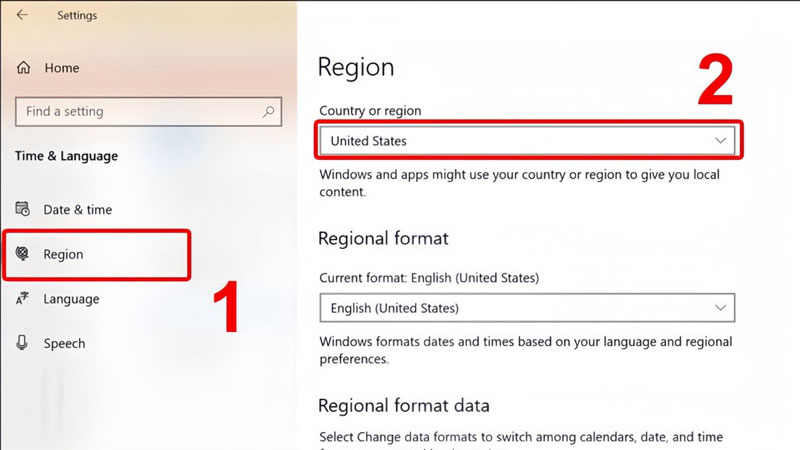
- Windows 11: Mở Settings → Time & language → Language & region.
- Windows 10: Mở Settings → Time & Language → Language.
Bước 2. Thêm bàn phím tiếng Việt
Tại danh sách ngôn ngữ, tìm mục Tiếng Việt rồi thực hiện:
- Nhấn biểu tượng dấu ba chấm (...) bên cạnh Tiếng Việt.
- Chọn Language options.
- Tìm mục Keyboards, nhấn Add a keyboard.
- Chọn kiểu gõ Vietnamese Telex hoặc Vietnamese Number Key-based (VNI) tùy theo thói quen sử dụng.
Lưu ý: Nếu chưa thấy kiểu bàn phím mong muốn, hãy kiểm tra lại danh sách ngôn ngữ và các tùy chọn bàn phím đã được cài đặt.
Bước 3. Chuyển đổi bàn phím khi nhập liệu
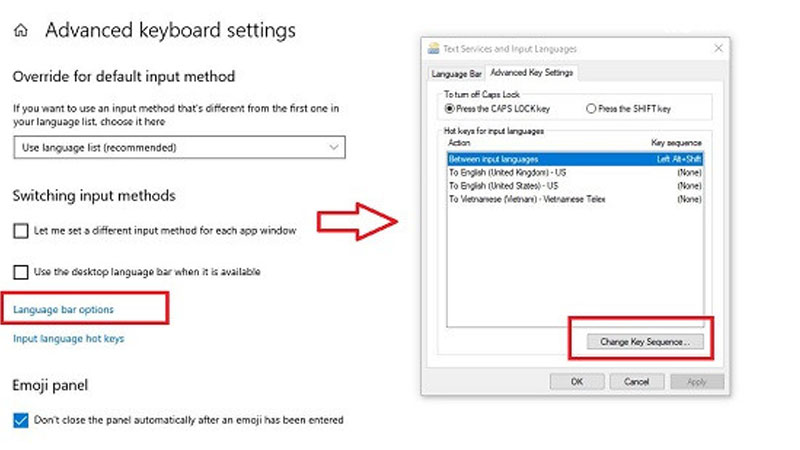
Sau khi thêm bàn phím, nhấn tổ hợp phím Windows + Space để mở danh sách phương thức nhập liệu đang có trên máy.
Chọn Vietnamese Telex hoặc Vietnamese Number Key-based để bắt đầu gõ tiếng Việt. Khi muốn chuyển lại bàn phím tiếng Anh, bạn cũng nhấn Windows + Space và chọn English (United States) hoặc kiểu bàn phím tiếng Anh đang sử dụng.
Lưu ý: Nếu chỉ muốn chuyển giao diện Windows sang tiếng Việt, bạn không bắt buộc phải cài thêm bàn phím Telex hoặc VNI. Bộ gõ mặc định của Windows đáp ứng nhu cầu nhập liệu cơ bản. Ngoài ra, bạn có thể cài thêm UniKey hoặc EVKey nếu cần các tính năng nâng cao như gõ tắt hoặc chuyển đổi bảng mã.
Một số lưu ý khi chuyển ngôn ngữ máy tính sang tiếng Việt
Trong quá trình cài đặt và sử dụng Windows bằng tiếng Việt, bạn nên lưu ý một số vấn đề sau để tránh nhầm lẫn hoặc gặp lỗi khi thay đổi ngôn ngữ:
- Không phải mọi thành phần đều được Việt hóa: Một số ứng dụng bên thứ ba, phần mềm cài đặt thêm hoặc thành phần hệ thống có thể vẫn hiển thị bằng tiếng Anh do mức độ hỗ trợ ngôn ngữ khác nhau.
- Kiểm tra gói ngôn ngữ nếu không thấy tiếng Việt: Nếu không có Tiếng Việt trong danh sách Windows display language, hãy kiểm tra lại quá trình tải và cài đặt Language Pack trong phần cài đặt ngôn ngữ.
- Kiểm tra phiên bản Windows khi không thể đổi ngôn ngữ: Nếu hệ thống thông báo chỉ cho phép một ngôn ngữ hiển thị, hãy kiểm tra mục Edition trong Windows specifications. Một số phiên bản như Home Single Language bị giới hạn khả năng thay đổi ngôn ngữ hiển thị.
- Lưu dữ liệu trước khi đăng xuất: Windows cần đăng xuất tài khoản để áp dụng ngôn ngữ mới. Vì vậy, hãy lưu tài liệu và đóng các ứng dụng đang sử dụng để tránh mất dữ liệu chưa lưu.
- Phân biệt ngôn ngữ hiển thị và ngôn ngữ nhập liệu: Cài tiếng Việt cho giao diện Windows không đồng nghĩa với việc đã thiết lập bàn phím Telex hoặc VNI. Nếu thường xuyên soạn thảo văn bản có dấu, bạn nên kiểm tra thêm phương thức nhập liệu.
Về cơ bản, bạn chỉ cần cài Language Pack, chọn Tiếng Việt làm ngôn ngữ hiển thị và đăng xuất để hoàn tất. Nếu muốn gõ tiếng Việt theo Telex hoặc VNI, hãy thiết lập thêm bàn phím phù hợp.
Trên đây là hướng dẫn cách chuyển ngôn ngữ Windows 10 và 11 sang tiếng Việt thông qua phần Settings. Bạn chỉ cần thêm Tiếng Việt, tải gói ngôn ngữ, đặt làm ngôn ngữ hiển thị và đăng xuất để áp dụng. Nếu muốn nhập văn bản có dấu bằng Telex hoặc VNI, hãy thiết lập thêm bàn phím tiếng Việt phù hợp.
Hy vọng những hướng dẫn trên giúp bạn chuyển giao diện máy tính sang tiếng Việt dễ dàng và thuận tiện hơn trong quá trình sử dụng. Nếu đang có nhu cầu nâng cấp hoặc tìm mua máy tính, laptop phục vụ học tập và làm việc, bạn có thể tham khảo các sản phẩm tại MyGear.
Kết nối chúng tôi


Bài viết liên quan

Laptop gaming học lập trình được không? Có nên mua để lập trình?

Laptop học lập trình: Nên chọn máy và cấu hình như thế nào?

Tư vấn chọn laptop: Cách chọn máy phù hợp theo nhu cầu

Cách chọn mua laptop cũ và kiểm tra máy trước khi mua

PC 7 triệu: Gợi ý cấu hình và full bộ theo nhu cầu


























Bình luận bài viết