
 Tin công nghệ
 Game
 Đánh giá
 Thủ thuật
 Tư vấn
 Khám phá
 Tin khuyến mãi
 Review - Video
 PC DIY
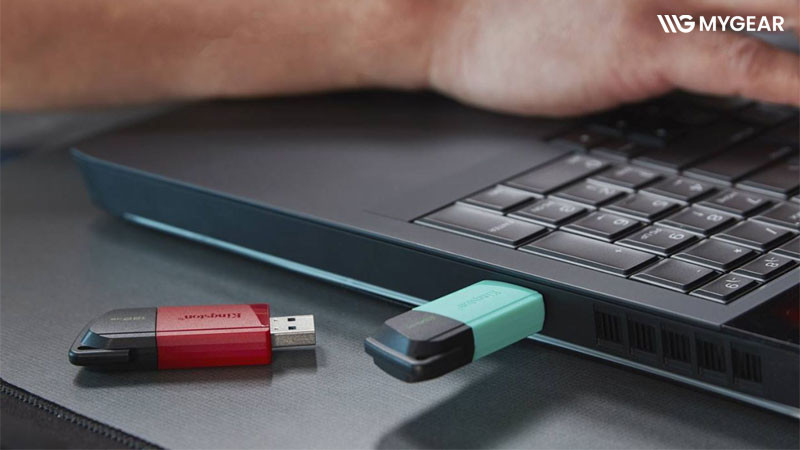

Windows 10 là hệ điều hành được nhiều người sử dụng nhờ giao diện quen thuộc, khả năng tương thích với nhiều phần mềm và thiết bị. Nếu máy tính gặp lỗi hệ thống, chạy chậm hoặc cần cài mới, sử dụng USB Boot từ file ISO là một cách thuận tiện để cài đặt lại Windows. Vậy cách cài Windows 10 bằng USB thực hiện như thế nào? Cùng MyGear tìm hiểu các bước chuẩn bị, tạo USB cài đặt và hướng dẫn cài Windows 10 chi tiết dưới đây.
Cần chuẩn bị gì trước khi cài Windows 10 bằng USB?
Trước khi bắt đầu, bạn cần chuẩn bị một số công cụ và kiểm tra máy tính để quá trình cài đặt diễn ra thuận lợi:
- USB từ 8GB trở lên: Dùng để chứa bộ cài Windows 10. Quá trình tạo USB Boot sẽ xóa toàn bộ dữ liệu hiện có, vì vậy hãy sao lưu các tệp quan trọng trước.
- File ISO Windows 10: Chứa các tệp cài đặt hệ điều hành, nên tải từ trang chính thức của Microsoft.
- Phần mềm Rufus: Công cụ hỗ trợ tạo USB Boot từ file ISO để khởi động bộ cài Windows.
- Máy tính cần cài Windows: Kiểm tra cấu hình, dung lượng ổ cứng và khả năng tương thích trước khi thực hiện.
- Thiết bị có kết nối Internet: Dùng để tra cứu hướng dẫn hoặc tải driver nếu cần.
Lưu ý: Windows 10 đã kết thúc hỗ trợ thông thường từ ngày 14/10/2025. Nếu tiếp tục sử dụng hệ điều hành này, bạn nên tìm hiểu chương trình cập nhật bảo mật mở rộng (ESU) để có thêm phương án bảo vệ thiết bị.
Cách tạo USB Boot và khởi động máy tính từ USB
Sau khi chuẩn bị đầy đủ, bạn cần tạo USB Boot chứa bộ cài Windows 10 để máy tính có thể khởi động và tiến hành cài đặt. Có thể thực hiện bằng phần mềm Rufus theo các bước sau:
Bước 1: Tải file ISO Windows 10
Truy cập trang tải Windows 10 của Microsoft, tải Media Creation Tool và chạy công cụ. Chọn Create installation media, thiết lập ngôn ngữ, phiên bản và kiến trúc hệ điều hành phù hợp. Tiếp theo, chọn ISO file để tải bộ cài về máy tính.
Bước 2: Mở Rufus và chọn USB
- Kết nối USB với máy tính.
- Mở phần mềm Rufus.
- Tại mục Device, chọn đúng USB muốn sử dụng.
- Trong mục Boot selection, chọn Disk or ISO image rồi nhấn SELECT để tìm file ISO Windows 10 vừa tải.
Bước 3: Thiết lập thông số tạo USB Boot
Tại mục Partition scheme, chọn kiểu phân vùng phù hợp với chế độ khởi động của máy tính:
- GPT: Dành cho máy tính sử dụng chuẩn UEFI.
- MBR: Thường dùng cho máy tính sử dụng Legacy BIOS hoặc UEFI-CSM.
Sau khi chọn, Rufus sẽ tự điều chỉnh mục Target system tương ứng. Bạn có thể giữ nguyên các thiết lập mặc định khác nếu không có nhu cầu tùy chỉnh.
Bước 4: Tạo USB Boot
Nhấn Start để bắt đầu tạo bộ cài. Rufus sẽ hiển thị cảnh báo xóa dữ liệu trên USB, hãy kiểm tra lại thiết bị rồi xác nhận để tiếp tục. Chờ đến khi trạng thái hoàn tất, bạn có thể đóng phần mềm.
Bước 5: Khởi động máy tính từ USB
- Cắm USB Boot vào máy tính cần cài Windows 10.
- Khởi động lại máy và nhấn phím tắt Boot Menu liên tục khi logo hãng xuất hiện.
- Chọn tên USB trong danh sách thiết bị khởi động.
- Chờ máy tính tải bộ cài Windows 10.
Một số phím Boot Menu thường gặp là F12, F11, F8 hoặc Esc tùy hãng và dòng máy. Nếu không mở được Boot Menu, bạn có thể tra cứu phím tắt tương ứng hoặc truy cập BIOS/UEFI để thay đổi thứ tự khởi động. Khi màn hình Windows Setup xuất hiện, bạn đã có thể chuyển sang bước cài đặt hệ điều hành.
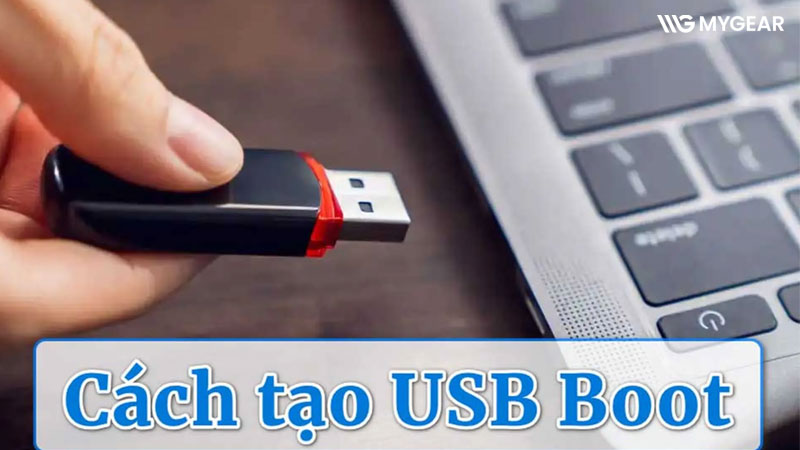
Hướng dẫn cài Windows 10 bằng USB chi tiết
Sau khi khởi động máy tính từ USB Boot, màn hình Windows Setup sẽ xuất hiện. Bạn thực hiện lần lượt các bước dưới đây để cài đặt Windows 10 và thiết lập hệ điều hành cho lần sử dụng đầu tiên.
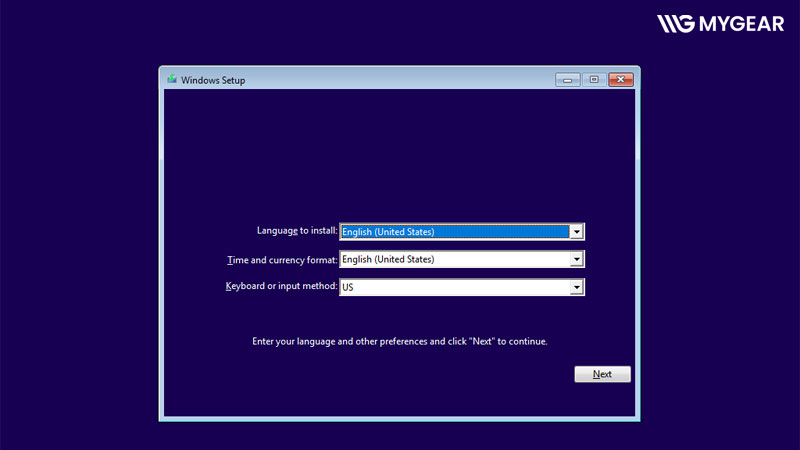
Bước 1: Thiết lập ngôn ngữ và bàn phím
Tại màn hình Windows Setup, bạn chọn các thông số phù hợp:
- Language to install: English (United States) hoặc ngôn ngữ mong muốn.
- Time and currency format: Chọn định dạng thời gian và tiền tệ.
- Keyboard or input method: Chọn kiểu bàn phím, thường là US.
- Sau đó nhấn Next để tiếp tục.
Bước 2: Bắt đầu cài đặt Windows 10
Nhấn Install now để khởi chạy quá trình cài đặt hệ điều hành.
Bước 3: Nhập mã khóa sản phẩm
Nếu màn hình yêu cầu nhập Product Key, bạn có thể nhập mã bản quyền Windows 10 đang sở hữu. Trường hợp chưa có mã khóa hoặc muốn kích hoạt sau, chọn I don't have a product key để tiếp tục.
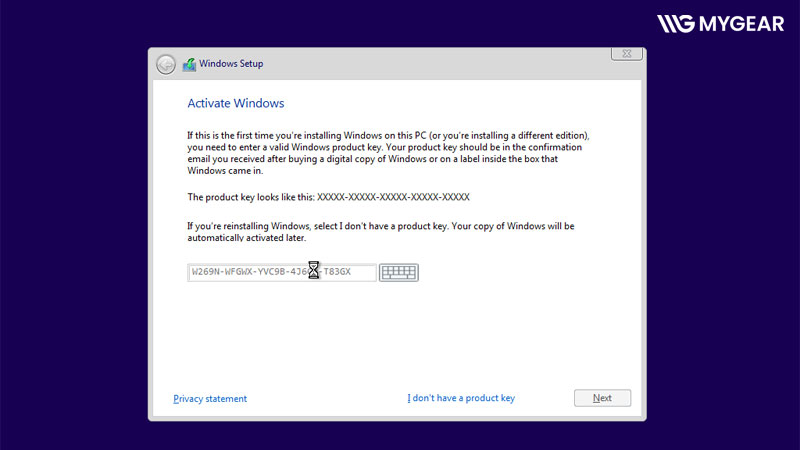
Bước 4: Chọn phiên bản Windows 10
Nếu bộ cài cung cấp nhiều phiên bản, hãy chọn đúng phiên bản tương ứng với giấy phép bản quyền, chẳng hạn Windows 10 Home hoặc Windows 10 Pro. Sau đó nhấn Next.
Bước 5: Chấp nhận điều khoản sử dụng
Đánh dấu vào ô I accept the license terms rồi nhấn Next để tiếp tục.
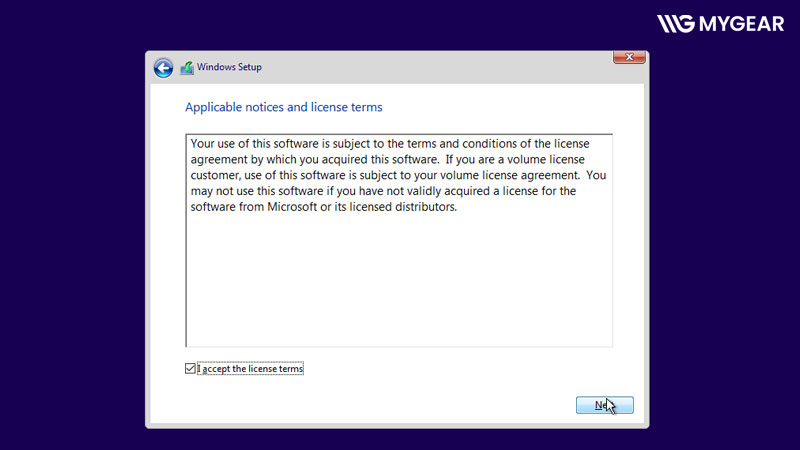
Bước 6: Chọn kiểu cài đặt Windows
Tại màn hình lựa chọn kiểu cài đặt, chọn Custom: Install Windows only (advanced) để cài mới Windows 10.
Bước 7: Chọn phân vùng cài đặt Windows
Màn hình sẽ hiển thị danh sách ổ đĩa và các phân vùng hiện có. Bạn chọn phân vùng dự định cài Windows 10 rồi nhấn Next.
Nếu muốn cài mới trên phân vùng đang sử dụng, có thể format phân vùng đó trước khi tiếp tục. Tuy nhiên, hãy kiểm tra kỹ dung lượng và vị trí ổ đĩa để tránh thao tác nhầm. Việc format hoặc xóa phân vùng sẽ làm mất dữ liệu bên trong. Không xóa các phân vùng khác nếu chưa xác định rõ chức năng của chúng.
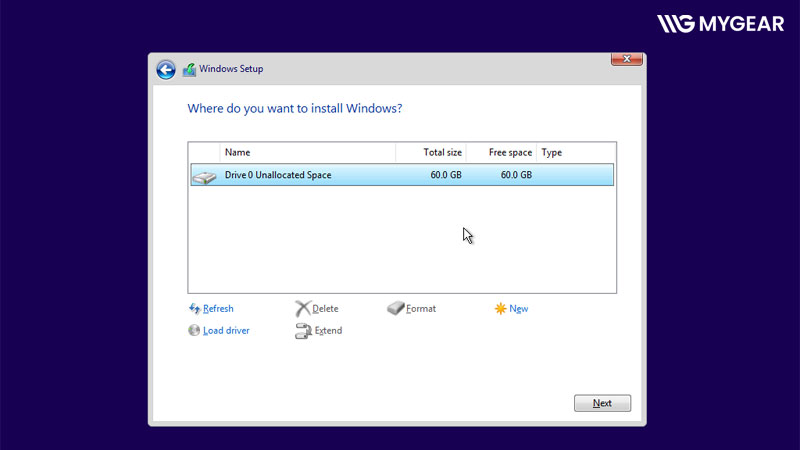
Bước 8: Bắt đầu cài đặt Windows 10
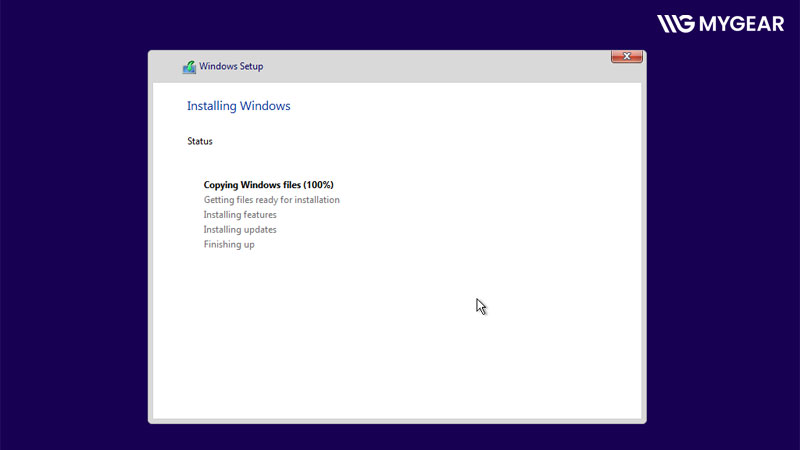
Sau khi chọn phân vùng, nhấn Next để hệ thống bắt đầu cài đặt. Windows Setup sẽ tự động sao chép các tệp cần thiết và chuẩn bị hệ điều hành trên ổ cứng.
Bước 9: Chờ hệ thống hoàn tất cài đặt
Quá trình cài đặt sẽ lần lượt thực hiện các công việc như sao chép tệp, cài đặt tính năng và hoàn tất cấu hình. Thời gian thực hiện phụ thuộc vào cấu hình máy tính và tốc độ ổ cứng.
Máy tính có thể tự khởi động lại nhiều lần. Khi bộ cài đã hoàn tất việc sao chép và máy chuẩn bị khởi động vào Windows lần đầu, bạn có thể rút USB hoặc chọn khởi động từ ổ cứng để tránh quay lại màn hình cài đặt.
Bước 10: Chọn khu vực sử dụng
Sau khi cài đặt xong, Windows 10 chuyển sang giao diện thiết lập ban đầu. Tại màn hình Country or region, chọn Vietnam nếu đang sử dụng tại Việt Nam rồi nhấn Yes.
Bước 11: Thiết lập bàn phím và tài khoản người dùng
- Tại màn hình Keyboard layout, chọn US hoặc kiểu bàn phím phù hợp rồi nhấn Yes.
- Nếu không cần thêm bố cục bàn phím khác, chọn Skip.
- Tiếp theo, làm theo hướng dẫn để kết nối mạng và thiết lập tài khoản Microsoft hoặc tài khoản cục bộ tùy phiên bản Windows và tùy chọn được cung cấp.
- Đặt tên tài khoản, tạo mật khẩu nếu cần và hoàn tất các thông tin bảo mật được yêu cầu.
Bước 12: Cấu hình quyền riêng tư và hoàn tất
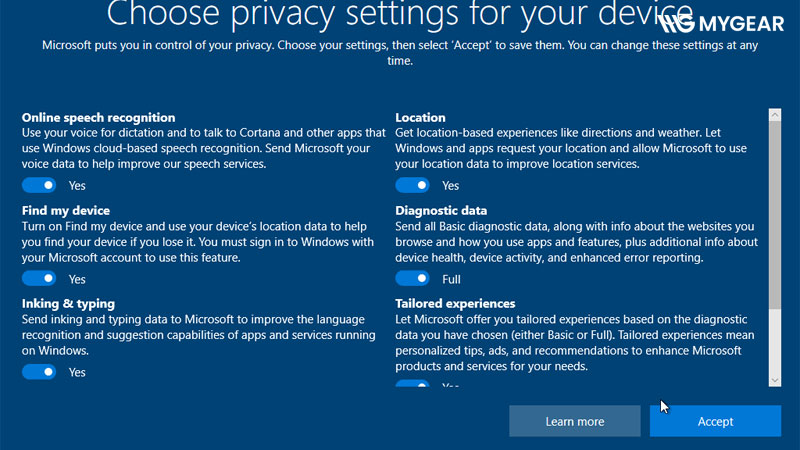
Windows 10 sẽ hiển thị các tùy chọn quyền riêng tư như vị trí, nhận dạng giọng nói, dữ liệu chẩn đoán và quảng cáo. Bạn có thể bật hoặc tắt từng tính năng theo nhu cầu rồi xác nhận để tiếp tục. Sau khi hoàn tất thiết lập, hệ thống sẽ chuẩn bị màn hình Desktop. Lúc này, bạn đã có thể sử dụng Windows 10, cài đặt phần mềm và tùy chỉnh máy tính theo nhu cầu.
Lưu ý: Giao diện thiết lập ban đầu có thể khác nhau tùy phiên bản Windows 10, bản cập nhật và việc máy tính có kết nối Internet hay không. Một số bước thiết lập tài khoản hoặc quyền riêng tư có thể xuất hiện theo thứ tự khác nhau.
Thiết lập Windows 10 sau khi cài đặt
Sau khi vào màn hình Desktop, bạn nên kiểm tra lại hệ thống và hoàn tất một số thiết lập cần thiết để máy tính hoạt động ổn định:
- Kiểm tra kích hoạt Windows: Truy cập Settings → Update & Security → Activation để kiểm tra trạng thái bản quyền. Nếu chưa kích hoạt, hãy sử dụng giấy phép hợp lệ tương ứng với phiên bản Windows đã cài.
- Cài đặt driver: Kiểm tra các thiết bị như card đồ họa, âm thanh, mạng và Bluetooth. Bạn có thể cập nhật driver qua Windows Update hoặc tải từ trang hỗ trợ chính thức của nhà sản xuất.
- Kiểm tra bản cập nhật: Truy cập Settings → Update & Security → Windows Update để kiểm tra các bản cập nhật có sẵn. Windows 10 đã kết thúc hỗ trợ thông thường từ ngày 14/10/2025 nên khả năng nhận cập nhật bảo mật phụ thuộc vào chương trình hỗ trợ mà thiết bị tham gia.
- Cài đặt phần mềm cần thiết: Bổ sung trình duyệt, bộ ứng dụng văn phòng, phần mềm bảo mật và các công cụ phục vụ nhu cầu sử dụng.
- Khôi phục dữ liệu: Chép lại tài liệu, hình ảnh và các tệp đã sao lưu trước khi cài Windows.
Lưu ý: Người dùng cá nhân đủ điều kiện có thể đăng ký chương trình Extended Security Updates (ESU) để tiếp tục nhận các bản cập nhật bảo mật trong thời gian chương trình áp dụng.
Cài Windows 10 bằng USB từ file ISO không quá phức tạp nếu bạn chuẩn bị đầy đủ công cụ và thực hiện đúng trình tự. Chỉ cần tạo USB Boot bằng Rufus, thiết lập máy tính khởi động từ USB và làm theo hướng dẫn cài đặt, bạn có thể tự cài mới hệ điều hành tại nhà. Tuy nhiên, hãy sao lưu dữ liệu quan trọng và kiểm tra kỹ phân vùng ổ cứng trước khi thao tác để tránh mất dữ liệu ngoài ý muốn.
Kết nối chúng tôi


Bài viết liên quan
Laptop gaming học lập trình được không? Có nên mua để lập trình?
Laptop học lập trình: Nên chọn máy và cấu hình như thế nào?
Tư vấn chọn laptop: Cách chọn máy phù hợp theo nhu cầu
Cách chọn mua laptop cũ và kiểm tra máy trước khi mua
PC 7 triệu: Gợi ý cấu hình và full bộ theo nhu cầu
























Bình luận bài viết