
 Tin công nghệ
 Game
 Đánh giá
 Thủ thuật
 Tư vấn
 Khám phá
 Tin khuyến mãi
 Review - Video
 PC DIY

Wi-Fi là kết nối cần thiết để laptop truy cập Internet, phục vụ học tập, làm việc và giải trí. Tuy nhiên, không phải ai cũng nắm rõ cách bật Wi-Fi hoặc kết nối với mạng không dây trên máy tính. Bài viết dưới đây sẽ hướng dẫn cách bật và kết nối Wi-Fi trên laptop Windows 10, Windows 11 bằng các thao tác đơn giản, dễ thực hiện.
Cách bật Wi-Fi trên laptop Windows
Trên Windows 10 và Windows 11, bạn có thể bật Wi-Fi trực tiếp từ thanh Taskbar hoặc thông qua Settings. Ngoài ra, một số dòng laptop hỗ trợ phím chức năng hoặc công tắc vật lý để bật, tắt kết nối không dây.
Bật Wi-Fi bằng thanh Taskbar
Đây là cách nhanh nhất để bật kết nối Wi-Fi trên laptop mà không cần truy cập sâu vào cài đặt hệ thống.
Trên Windows 11:
- Nhấn Windows + A hoặc bấm vào cụm biểu tượng mạng, âm lượng và pin ở góc phải thanh Taskbar.
- Nhấn nút Wi-Fi để bật kết nối. Nếu muốn chọn mạng, nhấn mũi tên bên cạnh nút Wi-Fi.
- Kiểm tra và tắt Airplane mode nếu chế độ máy bay đang được bật.
Trên Windows 10:
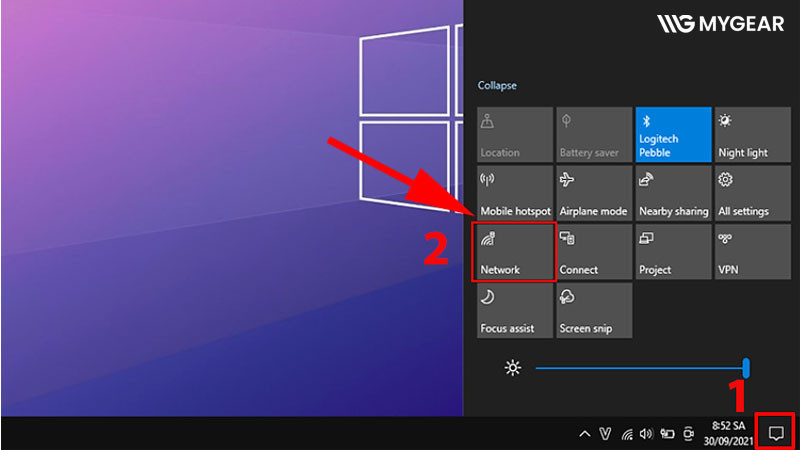
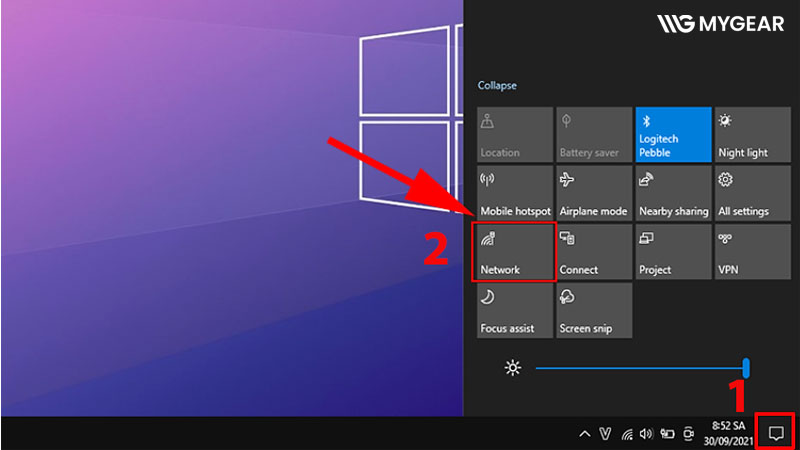
- Nhấn Windows + A hoặc bấm biểu tượng thông báo ở góc phải thanh Taskbar.
- Trong Action Center, chọn nút Wi-Fi để bật kết nối. Nếu chưa thấy nút này, hãy mở rộng khu vực Quick actions.
- Kiểm tra và tắt Airplane mode nếu đang được kích hoạt.
Bật Wi-Fi trong Settings
Nếu không tìm thấy nút Wi-Fi trên thanh Taskbar, bạn có thể bật kết nối trong phần cài đặt Windows.
Trên Windows 11:
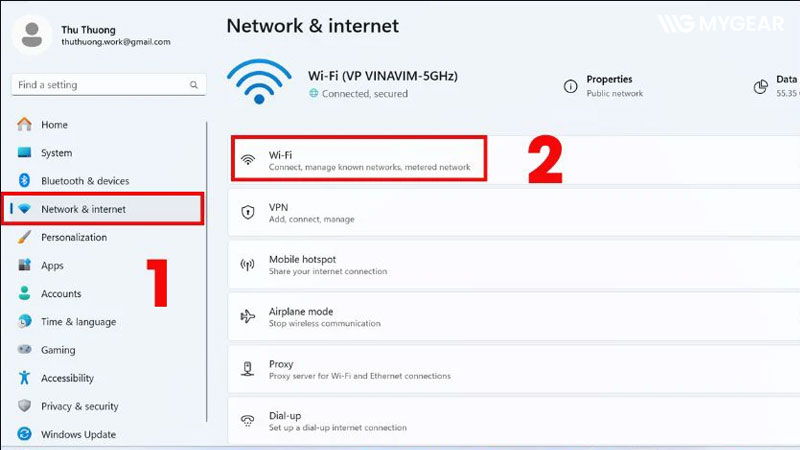
- Nhấn Windows + I để mở Settings.
- Chọn Network & internet.
- Gạt công tắc Wi-Fi sang On tại trang tổng quan hoặc chọn mục Wi-Fi rồi bật kết nối.
Trên Windows 10:
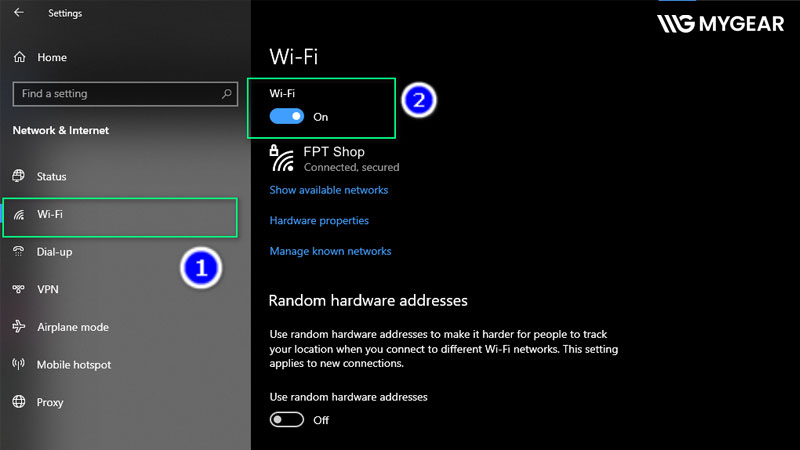
- Nhấn Windows + I để mở Settings.
- Chọn Network & Internet.
- Chọn mục Wi-Fi ở cột bên trái.
- Gạt công tắc Wi-Fi sang On.
Bật Wi-Fi bằng phím chức năng trên laptop
Một số dòng laptop có phím chức năng hoặc công tắc vật lý để bật, tắt kết nối không dây.
- Quan sát hàng phím từ F1 đến F12 để tìm phím có biểu tượng Wi-Fi, sóng không dây hoặc máy bay.
- Nhấn trực tiếp phím đó hoặc kết hợp Fn với phím tương ứng, tùy thiết kế bàn phím.
- Nếu laptop có công tắc Wi-Fi vật lý, hãy chuyển công tắc sang vị trí bật.
Lưu ý: Vị trí phím và tổ hợp thao tác khác nhau tùy model. Một số phím điều khiển chế độ máy bay hoặc kết nối không dây nói chung, không chỉ riêng Wi-Fi. Bạn nên kiểm tra biểu tượng trên bàn phím hoặc hướng dẫn sử dụng của thiết bị.
Bật lại card Wi-Fi trong Network Connections
Nếu Wi-Fi đã được bật trong Windows nhưng adapter mạng đang bị vô hiệu hóa, bạn có thể kích hoạt lại bằng Control Panel:
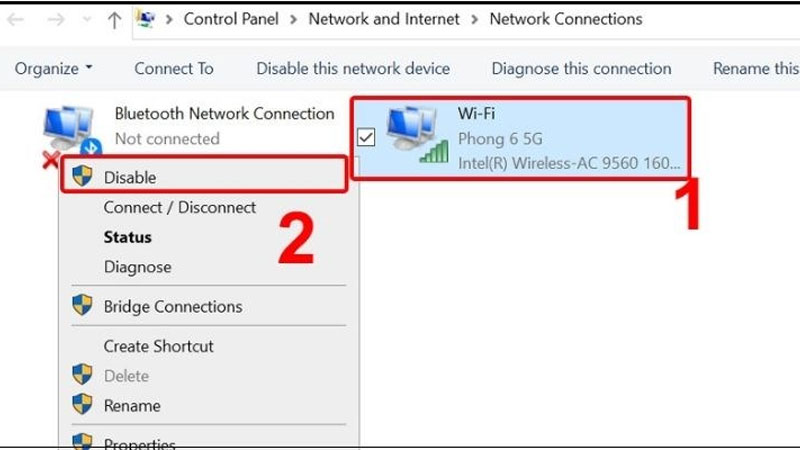
- Nhấn Windows + R, nhập ncpa.cpl rồi nhấn Enter.
- Tìm kết nối Wi-Fi trong cửa sổ Network Connections.
- Nếu biểu tượng Wi-Fi đang ở trạng thái Disabled, nhấp chuột phải và chọn Enable.
Nếu không thấy kết nối Wi-Fi trong danh sách, không nên tiếp tục bước này. Bạn cần kiểm tra driver hoặc card mạng theo hướng dẫn sửa lỗi Wi-Fi chuyên sâu.
Cách kết nối Wi-Fi trên laptop Windows
Sau khi bật Wi-Fi, bạn có thể kết nối laptop với mạng không dây thông qua danh sách mạng khả dụng trên thanh Taskbar. Thao tác trên Windows 10 và Windows 11 tương tự nhau, chỉ khác đôi chút về giao diện.
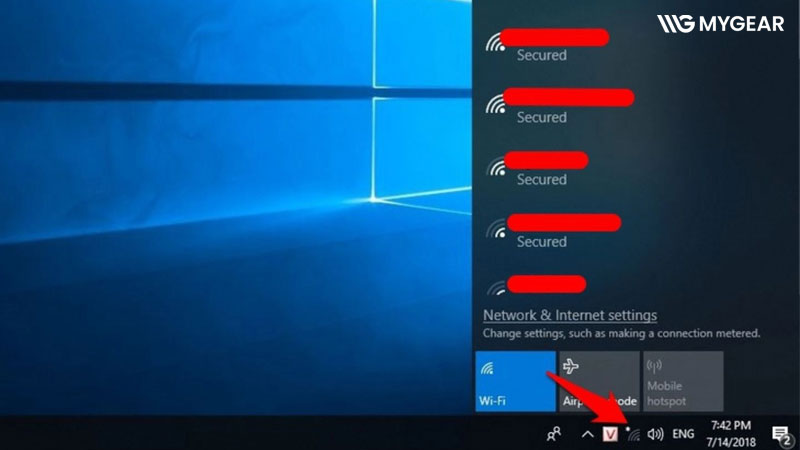
- Nhấn vào biểu tượng mạng ở góc phải thanh Taskbar để mở danh sách Wi-Fi.
- Tìm tên mạng muốn kết nối và chọn mạng đó.
- Tích Connect automatically nếu muốn laptop tự động kết nối với mạng này trong những lần sử dụng sau.
- Nhấn Connect.
- Nhập mật khẩu Wi-Fi rồi nhấn Next hoặc nút xác nhận hiển thị trên màn hình.
- Chờ Windows hoàn tất quá trình kết nối.
Sau khi kết nối, tên mạng Wi-Fi sẽ hiển thị trạng thái đã kết nối (Connected). Bạn có thể mở trình duyệt để kiểm tra khả năng truy cập Internet.
Lưu ý: Nếu không tìm thấy tên mạng cần kết nối, hãy kiểm tra xem router có đang phát Wi-Fi hay không, laptop có nằm trong phạm vi phủ sóng và mạng có bị ẩn SSID hay không. Nếu đã kết nối nhưng không truy cập được Internet, cần kiểm tra thêm kết nối router và đường truyền mạng.
Cách kết nối với mạng Wi-Fi ẩn trên laptop
Mạng Wi-Fi ẩn (Hidden Network) là mạng không phát tên SSID công khai trong danh sách Wi-Fi khả dụng. Nếu biết tên mạng, loại bảo mật và mật khẩu, bạn vẫn có thể kết nối với mạng này trên Windows 10 và Windows 11.
Kết nối Wi-Fi ẩn từ thanh Taskbar
- Nhấn biểu tượng mạng ở góc phải thanh Taskbar để mở danh sách Wi-Fi.
- Chọn Hidden network nếu tùy chọn này xuất hiện.
- Nhập chính xác tên mạng Wi-Fi (SSID), sau đó nhấn Next.
- Nhập mật khẩu mạng và nhấn Next để tiếp tục.
- Chờ Windows xác thực thông tin và hoàn tất kết nối.
Thêm mạng Wi-Fi ẩn trong Settings
Bạn cũng có thể lưu thông tin mạng ẩn trực tiếp trong phần cài đặt Windows.
- Nhấn Windows + I để mở Settings.
- Chọn Network & internet → Wi-Fi → Manage known networks.
- Chọn Add a new network.
- Nhập tên mạng tại mục Network name.
- Chọn loại bảo mật phù hợp tại Security type và nhập mật khẩu tại Security key.
- Tích Connect automatically nếu muốn laptop tự kết nối khi mạng khả dụng.
- Tích Connect even if this network is not broadcasting để cho phép kết nối khi mạng không phát tên SSID.
- Nhấn Save để lưu cấu hình.
Lưu ý: Tên và vị trí tùy chọn có thể khác đôi chút tùy phiên bản Windows. Loại bảo mật phải khớp với cấu hình của router.
Cách xử lý nhanh khi laptop không bật hoặc không kết nối được Wi-Fi
Nếu đã thực hiện các bước trên nhưng laptop vẫn không bật được Wi-Fi hoặc không kết nối được mạng, bạn có thể kiểm tra nhanh một số nguyên nhân sau:
- Kiểm tra Wi-Fi và chế độ máy bay: Đảm bảo Wi-Fi đang bật và Airplane mode đã tắt.
- Khởi động lại thiết bị: Khởi động lại laptop và modem/router để làm mới kết nối mạng.
- Kiểm tra card Wi-Fi: Mở Device Manager, chọn Network adapters và kiểm tra xem card Wi-Fi có xuất hiện hay đang bị vô hiệu hóa.
- Kiểm tra driver Wi-Fi: Nếu card mạng có dấu chấm than hoặc Windows không nhận diện được thiết bị, hãy kiểm tra và cập nhật driver phù hợp với model laptop.
- Kiểm tra dịch vụ WLAN AutoConfig: Đảm bảo dịch vụ này đang chạy để Windows có thể quản lý các kết nối Wi-Fi.
Nếu đã kiểm tra nhưng laptop vẫn không tìm thấy mạng hoặc không thể kết nối, bạn có thể tham khảo bài viết Laptop không hiện Wi-Fi, không bắt được mạng: Nguyên nhân và cách sửa để tìm hiểu nguyên nhân và cách khắc phục chi tiết hơn.
Một số lưu ý khi kết nối Wi-Fi trên laptop
Để quá trình kết nối Wi-Fi diễn ra thuận lợi và hạn chế các sự cố phát sinh, bạn nên lưu ý một số điểm sau:
- Kiểm tra tên mạng và mật khẩu: Chọn đúng mạng Wi-Fi cần kết nối, nhập chính xác mật khẩu và chú ý chữ hoa, chữ thường.
- Đảm bảo phạm vi phủ sóng: Đặt laptop trong phạm vi tín hiệu của router. Nếu tín hiệu yếu hoặc chập chờn, hãy thử di chuyển đến gần thiết bị phát Wi-Fi hơn.
- Cẩn trọng khi dùng Wi-Fi công cộng: Hạn chế truy cập tài khoản ngân hàng hoặc thực hiện giao dịch quan trọng qua mạng không rõ nguồn gốc. Ưu tiên các trang web sử dụng kết nối HTTPS và tránh chia sẻ thông tin nhạy cảm trên mạng công cộng.
Trên đây là các cách bật và kết nối Wi-Fi trên laptop Windows 10, Windows 11 bằng những thao tác đơn giản. Hy vọng hướng dẫn này giúp bạn dễ dàng thiết lập kết nối mạng không dây để phục vụ học tập, làm việc và giải trí. Nếu laptop vẫn gặp lỗi Wi-Fi, bạn có thể liên hệ MyGear để được hỗ trợ kiểm tra và tư vấn thêm.
Kết nối chúng tôi


Bài viết liên quan

Laptop gaming học lập trình được không? Có nên mua để lập trình?

Laptop học lập trình: Nên chọn máy và cấu hình như thế nào?

Tư vấn chọn laptop: Cách chọn máy phù hợp theo nhu cầu
Cách chọn mua laptop cũ và kiểm tra máy trước khi mua
PC 7 triệu: Gợi ý cấu hình và full bộ theo nhu cầu


























Bình luận bài viết