
 Tin công nghệ
 Game
 Đánh giá
 Thủ thuật
 Tư vấn
 Khám phá
 Tin khuyến mãi
 Review - Video
 PC DIY
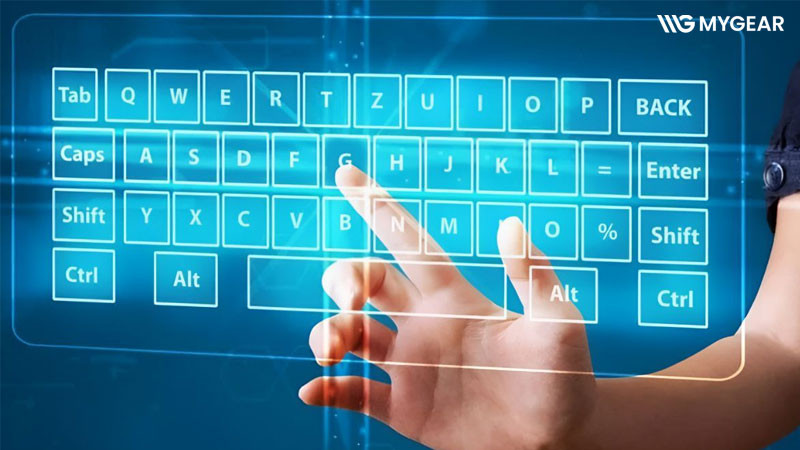

Bàn phím ảo là tính năng được tích hợp sẵn trên Windows, cho phép người dùng nhập liệu bằng chuột thay vì bàn phím vật lý. Công cụ này đặc biệt hữu ích khi bàn phím máy tính bị hỏng, liệt phím hoặc không thể sử dụng. Nếu chưa biết cách mở bàn phím ảo trên Windows 10 và Windows 11, bạn có thể tham khảo các hướng dẫn đơn giản dưới đây để thực hiện nhanh chóng.
Bàn phím ảo là gì? Công dụng của bàn phím ảo
Bàn phím ảo (On-Screen Keyboard) là công cụ được tích hợp sẵn trên Windows, hiển thị các phím bấm trực tiếp trên màn hình máy tính. Người dùng có thể sử dụng chuột hoặc thiết bị trỏ để nhập ký tự mà không cần thao tác trên bàn phím vật lý.
Một số công dụng của bàn phím ảo gồm:
- Thay thế bàn phím vật lý: Hỗ trợ nhập liệu khi bàn phím bị hỏng, liệt phím hoặc không hoạt động.
- Hỗ trợ thao tác bằng chuột: Cho phép nhấn các phím trực tiếp trên màn hình mà không cần sử dụng bàn phím ngoài.
- Tăng khả năng tiếp cận: Hỗ trợ người gặp khó khăn khi thao tác với bàn phím vật lý thông qua các tùy chọn trợ năng.
- Nhập thông tin đăng nhập: Có thể sử dụng để nhập mật khẩu hoặc PIN tại màn hình đăng nhập Windows khi bàn phím vật lý gặp sự cố.
Bàn phím ảo có thể mở trực tiếp từ Windows mà không cần cài đặt thêm phần mềm.
5 cách mở bàn phím ảo trên máy tính Windows
Windows tích hợp sẵn công cụ On-Screen Keyboard, cho phép người dùng nhập liệu bằng chuột hoặc thiết bị trỏ mà không cần sử dụng bàn phím vật lý. Bạn có thể áp dụng 5 cách sau để mở bàn phím ảo trên Windows 10 và Windows 11.
Cách 1: Mở bàn phím ảo bằng phím tắt
Đây là cách nhanh nhất để mở bàn phím ảo mà không cần truy cập vào phần cài đặt.
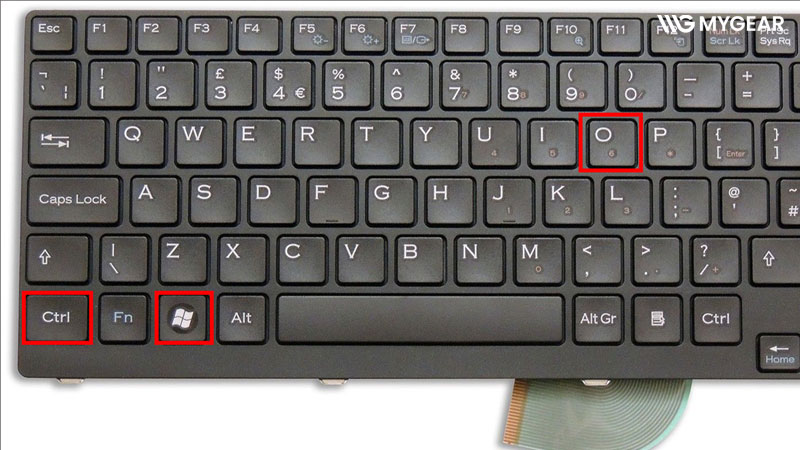
Bước 1: Nhấn đồng thời tổ hợp phím Windows + Ctrl + O trên bàn phím.
Bước 2: Bàn phím ảo sẽ xuất hiện trực tiếp trên màn hình. Bạn có thể sử dụng chuột để nhấn các phím và nhập nội dung cần thiết.
Lưu ý: Nhấn lại tổ hợp phím trên để tắt bàn phím ảo. Cách này yêu cầu bàn phím vật lý vẫn hoạt động.
Cách 2: Mở bàn phím ảo bằng hộp thoại Run
Bạn có thể sử dụng hộp thoại Run để khởi chạy nhanh công cụ On-Screen Keyboard theo các bước sau:
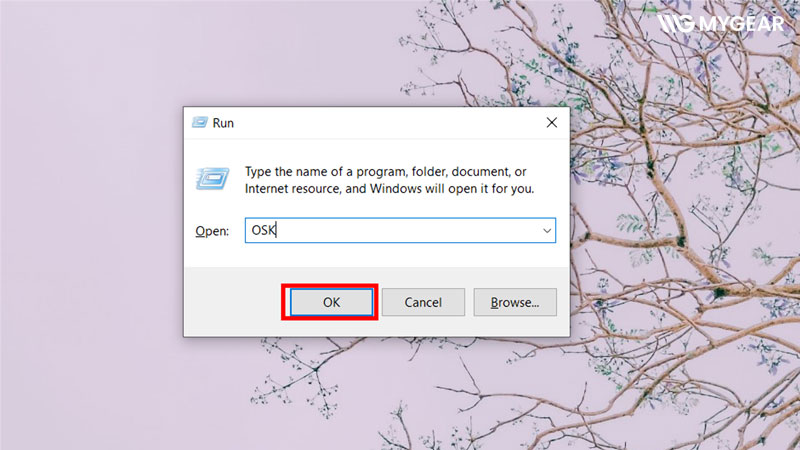
Bước 1: Nhấn tổ hợp phím Windows + R để mở hộp thoại Run.
Bước 2: Nhập lệnh osk vào ô Open.
Bước 3: Nhấn Enter hoặc chọn OK để mở bàn phím ảo.
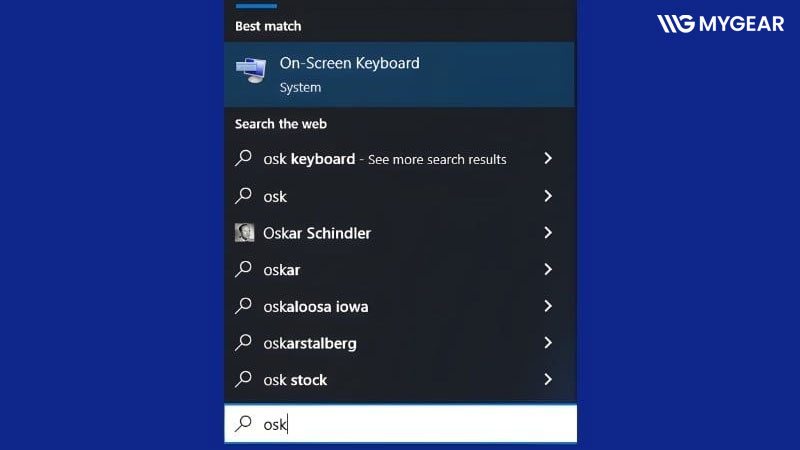
Cách 3: Mở bàn phím ảo từ Start Menu
Nếu không muốn sử dụng lệnh Run, bạn có thể tìm trực tiếp ứng dụng bàn phím ảo trong Start Menu.
Bước 1: Nhấn phím Windows hoặc chọn biểu tượng Start trên thanh Taskbar.
Bước 2: Nhập từ khóa osk hoặc On-Screen Keyboard vào thanh tìm kiếm.
Bước 3: Chọn ứng dụng On-Screen Keyboard trong kết quả hiển thị để khởi chạy.
Cách 4: Bật bàn phím ảo trong Settings
Windows 10 và Windows 11 đều cho phép bật bàn phím ảo trực tiếp trong phần cài đặt trợ năng. Tuy nhiên, đường dẫn thực hiện có một chút khác biệt.
Trên Windows 10:
- Bước 1: Nhấn tổ hợp phím Windows + I để mở Settings.
- Bước 2: Chọn Ease of Access → Keyboard.
- Bước 3: Tại mục Use the On-Screen Keyboard, chuyển công tắc sang On.
Trên Windows 11:
- Bước 1: Nhấn tổ hợp phím Windows + I để mở Settings.
- Bước 2: Chọn Accessibility → Keyboard.
- Bước 3: Tìm mục On-Screen Keyboard và bật công tắc sang On.
Sau khi thực hiện, bàn phím ảo sẽ xuất hiện trên màn hình và bạn có thể sử dụng chuột để nhập liệu.
Cách 5: Mở bàn phím ảo bằng Control Panel
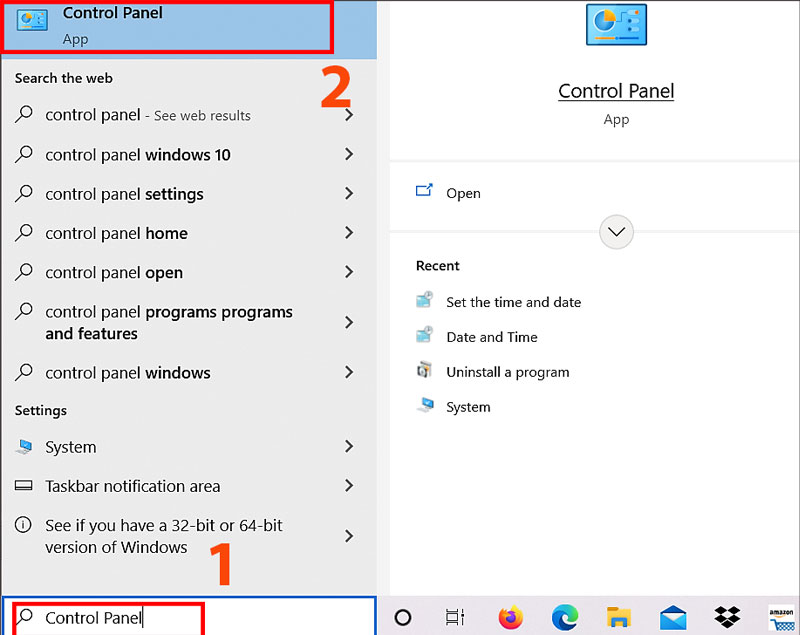
Ngoài Settings, bạn cũng có thể khởi chạy On-Screen Keyboard thông qua Control Panel.
Bước 1: Mở Start Menu, nhập từ khóa Control Panel vào thanh tìm kiếm và chọn ứng dụng.
Bước 2: Chọn Ease of Access → Ease of Access Center.
Bước 3: Nhấn Start On-Screen Keyboard để mở bàn phím ảo.
Lưu ý: Giao diện Control Panel có thể khác nhau đôi chút tùy phiên bản Windows.
Cách mở bàn phím ảo tại màn hình đăng nhập Windows
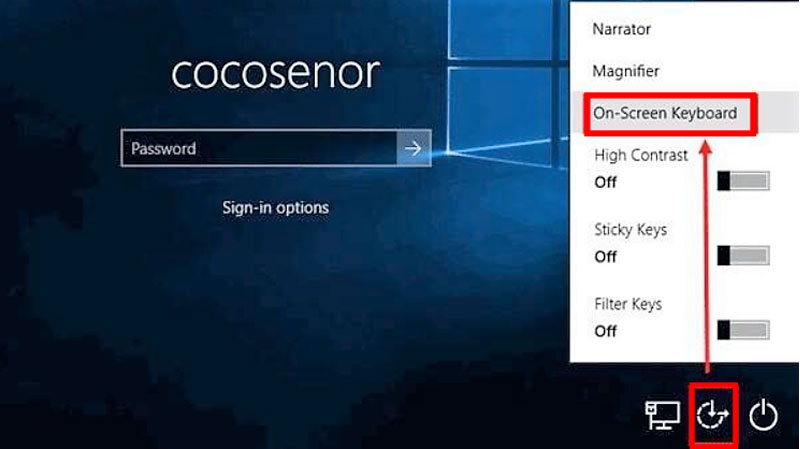
Trong trường hợp bàn phím vật lý bị hỏng hoặc không thể sử dụng để nhập mật khẩu, bạn có thể mở bàn phím ảo ngay tại màn hình đăng nhập Windows theo các bước sau:
Bước 1: Tại màn hình khóa, nhấn phím bất kỳ hoặc click chuột để chuyển đến màn hình đăng nhập.
Bước 2: Chọn biểu tượng Accessibility (Trợ năng) ở góc dưới bên phải màn hình.
Bước 3: Chọn On-Screen Keyboard trong danh sách tùy chọn.
Bước 4: Khi bàn phím ảo xuất hiện, sử dụng chuột để nhập mật khẩu hoặc PIN và đăng nhập vào máy tính.
Lưu ý: Trên Windows 10, biểu tượng này có thể được gọi là Ease of Access thay vì Accessibility. Vị trí và giao diện biểu tượng có thể thay đổi tùy phiên bản Windows.
Cách mở bàn phím cảm ứng trên thanh Taskbar
Ngoài On-Screen Keyboard, Windows còn tích hợp Touch Keyboard (bàn phím cảm ứng), cho phép người dùng nhập liệu trực tiếp trên màn hình bằng chuột, bút cảm ứng hoặc thao tác chạm. Bạn có thể mở công cụ này thông qua biểu tượng trên thanh Taskbar.
Trên Windows 10:
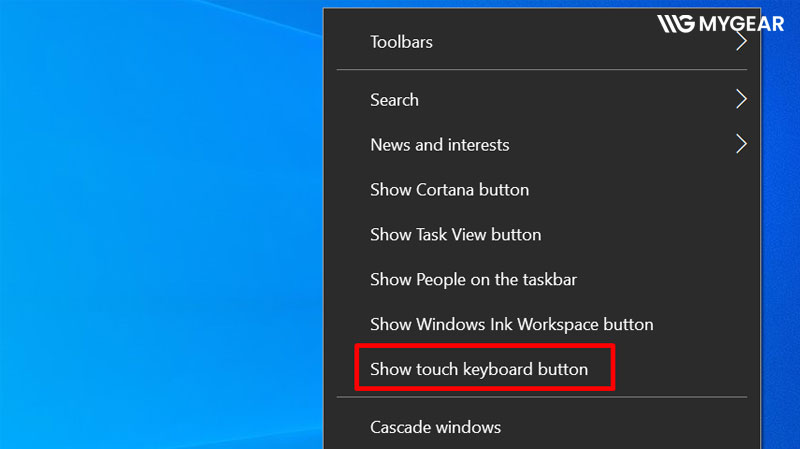
- Bước 1: Nhấn chuột phải vào thanh Taskbar.
- Bước 2: Chọn Show touch keyboard button để hiển thị biểu tượng bàn phím cảm ứng.
- Bước 3: Nhấn biểu tượng bàn phím xuất hiện ở khu vực thông báo trên Taskbar để mở và sử dụng.
Trên Windows 11:
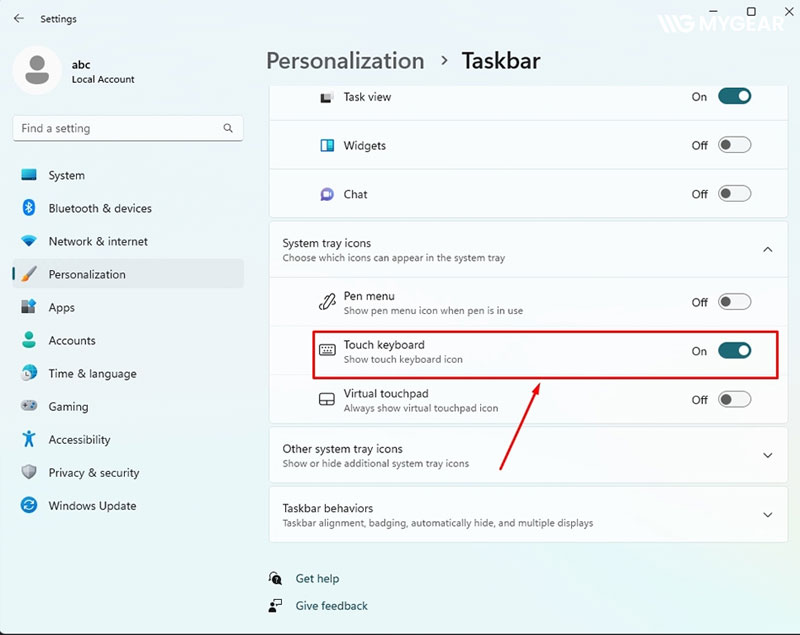
- Bước 1: Nhấn tổ hợp phím Windows + I để mở Settings.
- Bước 2: Chọn Personalization → Taskbar.
- Bước 3: Tìm mục System tray icons và chọn chế độ hiển thị tại Touch keyboard:
- Always: Luôn hiển thị biểu tượng.
- When no keyboard attached: Chỉ hiển thị khi không kết nối bàn phím vật lý.
- Never: Ẩn biểu tượng.
- Bước 4: Nhấn biểu tượng Touch Keyboard trên Taskbar để mở bàn phím cảm ứng.
Lưu ý: Touch Keyboard và On-Screen Keyboard là hai công cụ khác nhau. Touch Keyboard được thiết kế chủ yếu cho thiết bị cảm ứng, trong khi On-Screen Keyboard hỗ trợ nhập liệu bằng chuột và các thiết bị trỏ.
Cách tắt bàn phím ảo trên máy tính
Sau khi sử dụng xong, bạn có thể tắt bàn phím ảo để tránh che khuất nội dung trên màn hình. Cách thực hiện tùy thuộc vào công cụ đang sử dụng:
Đối với On-Screen Keyboard:
- Cách 1: Nhấn biểu tượng X ở góc trên bên phải cửa sổ bàn phím ảo để đóng.
- Cách 2: Mở Settings và truy cập mục cài đặt bàn phím:
- Windows 10: Chọn Ease of Access → Keyboard, sau đó tắt Use the On-Screen Keyboard.
- Windows 11: Chọn Accessibility → Keyboard, sau đó tắt On-Screen Keyboard.
Đối với Touch Keyboard:
- Windows 10: Nhấn biểu tượng bàn phím cảm ứng trên Taskbar để mở, sau đó nhấn X để đóng. Nếu muốn ẩn biểu tượng, nhấn chuột phải vào Taskbar và bỏ chọn Show touch keyboard button.
- Windows 11: Nhấn X để đóng bàn phím. Nếu muốn ẩn biểu tượng và ngăn bàn phím cảm ứng xuất hiện, vào Settings → Personalization → Taskbar → System tray icons → Touch keyboard, sau đó chọn Never.
Lưu ý: Đóng cửa sổ bàn phím không đồng nghĩa với việc ẩn biểu tượng trên Taskbar. Hai thao tác này có mục đích khác nhau.
Mời bạn tham khảo một số laptop đang được quan tâm tại MyGear:
[Products:11794,11773,11756,11754,11748]
Một số câu hỏi thường gặp
1. Bàn phím ảo có sử dụng được khi bàn phím vật lý bị hỏng không?
Có. On-Screen Keyboard cho phép người dùng nhập ký tự trực tiếp trên màn hình bằng chuột hoặc thiết bị trỏ mà không cần bàn phím vật lý. Đây là giải pháp tạm thời khi bàn phím máy tính bị liệt phím, hỏng hoặc không hoạt động.
2. Phím tắt mở bàn phím ảo trên Windows là gì?
Trên Windows 10 và Windows 11, bạn có thể nhấn tổ hợp phím Windows + Ctrl + O để mở hoặc tắt On-Screen Keyboard. Nếu bàn phím vật lý không hoạt động, bạn có thể sử dụng chuột để mở công cụ thông qua Settings hoặc Start Menu.
3. Bàn phím ảo Windows 10 và Windows 11 có gì khác nhau?
Cả hai phiên bản Windows đều tích hợp sẵn On-Screen Keyboard và hỗ trợ những cách mở tương tự như phím tắt, Run, Start Menu và Control Panel. Điểm khác biệt chủ yếu nằm ở giao diện và đường dẫn cài đặt: Windows 10 sử dụng mục Ease of Access, còn Windows 11 chuyển sang Accessibility trong Settings.
Hy vọng với những hướng dẫn trên, bạn đã biết cách bật và tắt bàn phím ảo trên máy tính Windows 10, Windows 11 một cách nhanh chóng. Tùy tình trạng thiết bị và nhu cầu sử dụng, bạn có thể chọn On-Screen Keyboard hoặc Touch Keyboard để nhập liệu thuận tiện hơn khi bàn phím vật lý gặp sự cố.
Kết nối chúng tôi


Bài viết liên quan
Laptop gaming học lập trình được không? Có nên mua để lập trình?
Laptop học lập trình: Nên chọn máy và cấu hình như thế nào?

Tư vấn chọn laptop: Cách chọn máy phù hợp theo nhu cầu
Cách chọn mua laptop cũ và kiểm tra máy trước khi mua
PC 7 triệu: Gợi ý cấu hình và full bộ theo nhu cầu
























Bình luận bài viết