 Tin công nghệ
 Game
Game
 Đánh giá
 Thủ thuật
 Tư vấn
 Khám phá
 Tin khuyến mãi
 Review - Video
 PC DIY
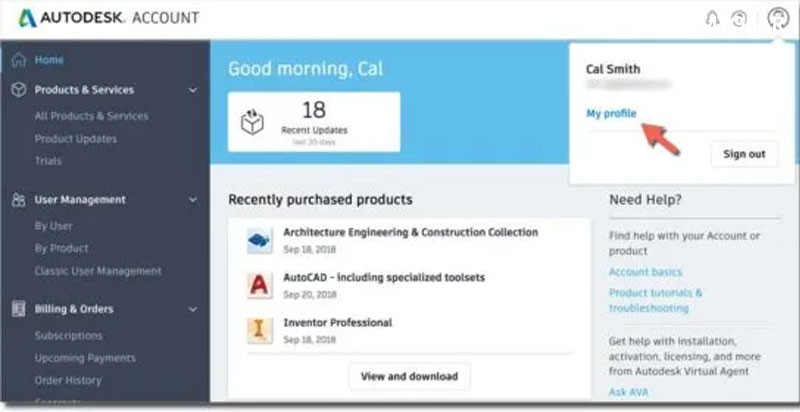

Autodesk Account là tài khoản trung tâm dùng để quản lý toàn bộ bản quyền phần mềm Autodesk, bao gồm license, thời hạn sử dụng, thiết bị đăng nhập, quyền truy cập phần mềm và dịch vụ cloud. Đây là nơi duy nhất để kiểm tra và quản lý các sản phẩm như AutoCAD, Revit, Inventor hay 3ds Max.
1. Autodesk Account là gì?
Autodesk Account là hệ thống tài khoản chính thức được phát triển bởi Autodesk, đóng vai trò như trung tâm quản trị toàn bộ quyền truy cập, bản quyền và dịch vụ trong hệ sinh thái phần mềm.
Đây không chỉ là một tài khoản đăng nhập đơn thuần, mà là nền tảng quản lý tập trung (account-based management) cho toàn bộ sản phẩm mà người dùng hoặc doanh nghiệp đang sở hữu. Thông qua Autodesk Account, mọi thông tin liên quan đến license đều được đồng bộ trực tiếp với hệ thống cloud của Autodesk.
Từ một tài khoản duy nhất, người dùng có thể quản lý toàn bộ vòng đời sử dụng phần mềm, bao gồm việc kiểm soát bản quyền, theo dõi trạng thái subscription, cũng như điều phối thiết bị và người dùng trong cùng một tổ chức.
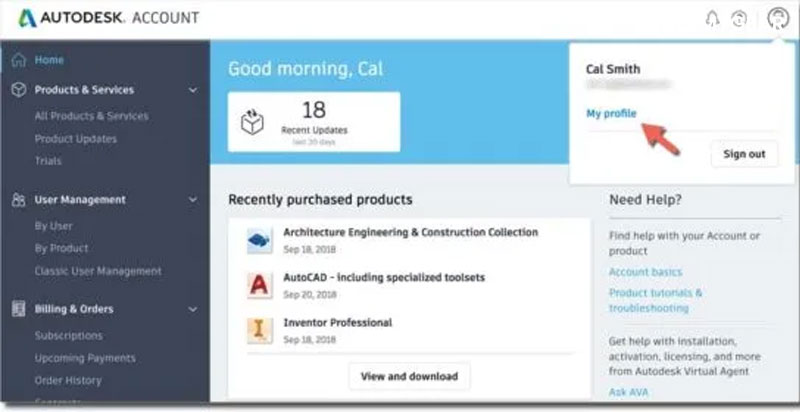
Cụ thể, Autodesk Account cho phép người dùng:
- Quản lý bản quyền phần mềm đã mua theo từng sản phẩm và từng người dùng
- Kiểm tra thời hạn subscription và trạng thái kích hoạt license
- Tải xuống, cài đặt và cập nhật các phần mềm như phần mềm AutoCAD hoặc Revit
- Quản lý thiết bị đăng nhập và giới hạn số lượng máy được phép sử dụng
- Theo dõi quyền sử dụng license theo từng user trong doanh nghiệp
- Truy cập các dịch vụ cloud, dữ liệu dự án và bản cập nhật phần mềm mới nhất
Có thể hiểu đơn giản:
Autodesk Account chính là “trung tâm điều khiển” toàn bộ hệ thống bản quyền và dịch vụ của người dùng trong hệ sinh thái Autodesk.
2. Vì sao Autodesk Account quan trọng?
Trong hệ sinh thái hiện đại của Autodesk, toàn bộ cơ chế cấp phép đã được chuyển sang mô hình cloud-based subscription. Điều này thay đổi hoàn toàn cách quản lý và xác thực bản quyền so với trước đây.
Thay vì sử dụng key truyền thống hoặc kích hoạt offline, hiện nay mọi quyền sử dụng phần mềm đều được liên kết trực tiếp với Autodesk Account. Nghĩa là bản quyền không còn tồn tại dưới dạng mã cứng, mà được xác thực theo thời gian thực thông qua hệ thống máy chủ của Autodesk.
Trong mô hình này, Autodesk Account đóng vai trò trung tâm trong toàn bộ vòng đời sử dụng phần mềm, bao gồm:
- Nơi xác thực tính hợp lệ của bản quyền theo thời gian thực
- Nơi cấp và thu hồi quyền sử dụng phần mềm cho từng người dùng
- Nơi quản lý toàn bộ người dùng, thiết bị và gói subscription trong doanh nghiệp
- Nơi đồng bộ dữ liệu license giữa thiết bị local và hệ thống cloud của Autodesk
Chính vì vậy, nếu không có một tài khoản hợp lệ hoặc tài khoản không được gán license đúng cách, phần mềm sẽ không thể hoạt động bình thường. Trong nhiều trường hợp, hệ thống sẽ không cho phép kích hoạt ngay từ đầu, hoặc sau khi kiểm tra định kỳ sẽ chuyển trạng thái sang “Unlicensed”, khiến người dùng bị giới hạn chức năng hoặc không thể tiếp tục sử dụng.
Có thể hiểu đơn giản: Autodesk Account không chỉ là nơi đăng nhập, mà là “trung tâm kiểm soát bản quyền” bắt buộc trong toàn bộ hệ sinh thái phần mềm Autodesk hiện nay.
3. Các thành phần chính trong Autodesk Account
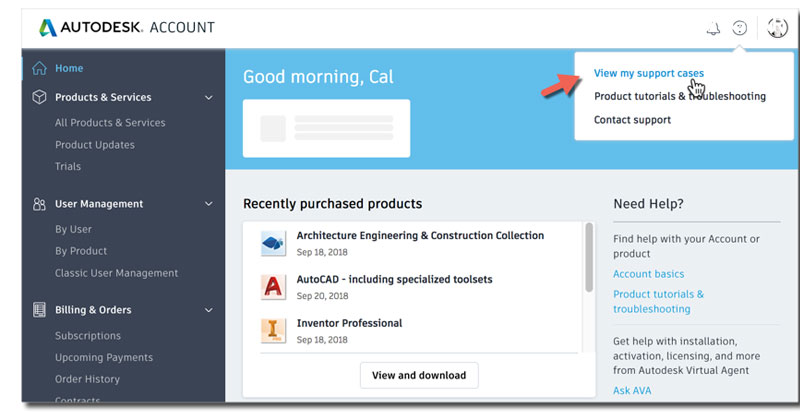
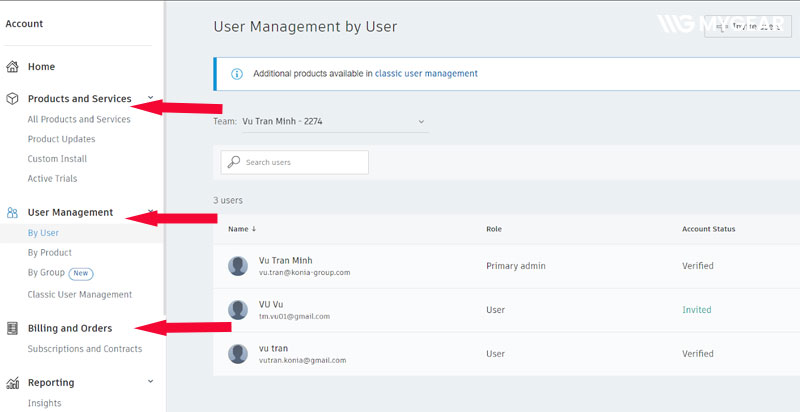
Khi đăng nhập vào Autodesk Account, người dùng sẽ được truy cập vào một hệ thống quản trị tập trung do Autodesk cung cấp. Giao diện này được chia thành nhiều khu vực chức năng rõ ràng, giúp quản lý bản quyền, người dùng và phần mềm một cách toàn diện.
Xem thêm: Hướng dẫn cách kiểm tra bản quyền Autodesk chính hãng
3.1 Products and Services (Quan trọng nhất)
Đây là khu vực cốt lõi để kiểm tra và quản lý license. Tại đây, người dùng có thể xem toàn bộ danh sách phần mềm đã được cấp quyền sử dụng, bao gồm các sản phẩm như AutoCAD hoặc Phần mềm AutodeskAutoCAD Revit.
Trong mục này, hệ thống hiển thị đầy đủ các thông tin quan trọng như trạng thái license (Active hoặc Expired), loại giấy phép đang sử dụng (Single User, Flex), thời hạn subscription, cũng như thông tin chi tiết về từng sản phẩm. Đây cũng là nơi phản ánh chính xác nhất tình trạng bản quyền thực tế của người dùng.
3.2 Billing and Orders
Đây là khu vực quản lý toàn bộ giao dịch liên quan đến mua bán và gia hạn phần mềm. Người dùng có thể theo dõi lịch sử mua hàng, xem hóa đơn, cũng như quản lý quá trình gia hạn subscription. Đối với doanh nghiệp, đây là phần quan trọng để kiểm soát chi phí phần mềm và đối soát tài chính theo từng kỳ sử dụng.
[Products:10313,10310,10309,10314]
3.3 User Management
Khu vực này được thiết kế dành riêng cho tổ chức và doanh nghiệp sử dụng nhiều license. Người quản trị có thể thêm hoặc xóa người dùng, phân bổ quyền sử dụng phần mềm cho từng cá nhân, cũng như quản lý toàn bộ team trong cùng một hệ thống. Điều này giúp kiểm soát chặt chẽ việc sử dụng license và tối ưu hóa tài nguyên phần mềm trong nội bộ doanh nghiệp.
3.4 Download & Install
Đây là nơi người dùng có thể tải xuống và cài đặt phần mềm chính hãng trực tiếp từ hệ thống Autodesk. Người dùng có thể lựa chọn nhiều phiên bản khác nhau như 2024, 2025 hoặc 2026 tùy theo nhu cầu công việc. Ngoài ra, khu vực này cũng hỗ trợ cập nhật phiên bản mới, đảm bảo phần mềm luôn được sử dụng ở trạng thái ổn định và đầy đủ tính năng mới nhất.
4. Cách sử dụng Autodesk Account để quản lý license
Để quản lý bản quyền phần mềm Autodesk một cách chính xác, người dùng cần thao tác trực tiếp trong Autodesk Account. Đây là trung tâm điều khiển toàn bộ license, thiết bị và trạng thái sử dụng phần mềm trong hệ sinh thái Autodesk.
Bước 1: Đăng nhập tài khoản
Trước tiên, người dùng truy cập vào Autodesk Account và đăng nhập bằng email đã dùng để mua hoặc kích hoạt license. Đây là bước quan trọng để hệ thống xác định đúng quyền sở hữu phần mềm và đồng bộ dữ liệu license từ máy chủ Autodesk.
Bước 2: Kiểm tra sản phẩm
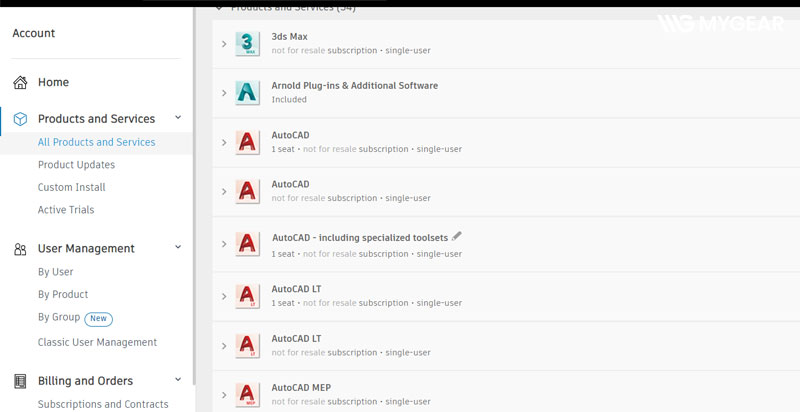
Sau khi đăng nhập, truy cập mục Products and Services để kiểm tra toàn bộ thông tin license đang sở hữu. Tại đây, người dùng có thể xem mình đang có những phần mềm nào, bao gồm các sản phẩm như AutoCAD hoặc Revit.
Ngoài danh sách sản phẩm, hệ thống còn hiển thị trạng thái license (còn hạn hay hết hạn) và loại quyền sử dụng như Single User hoặc Flex, giúp người dùng dễ dàng đánh giá tình trạng bản quyền thực tế.
Bước 3: Quản lý thiết bị
Trong cùng hệ thống, người dùng có thể theo dõi toàn bộ thiết bị đã đăng nhập bằng tài khoản Autodesk. Từ đây, có thể kiểm tra máy nào đang sử dụng license, đăng xuất thiết bị cũ khi không còn sử dụng và chuyển quyền sang máy mới khi cần thiết. Điều này giúp tránh tình trạng vượt giới hạn thiết bị hoặc xung đột khi sử dụng phần mềm.
Bước 4: Gia hạn license
Khi license sắp hết hạn, hệ thống sẽ tự động hiển thị thông báo trong tài khoản. Người dùng có thể theo dõi thời gian còn lại của subscription và thực hiện gia hạn trực tiếp ngay trong Autodesk Account mà không cần thao tác phức tạp bên ngoài. Điều này đảm bảo phần mềm luôn được duy trì trạng thái hoạt động liên tục và không bị gián đoạn trong quá trình làm việc.
5. Autodesk Account trong doanh nghiệp
Trong môi trường doanh nghiệp sử dụng hệ sinh thái Autodesk, Autodesk Account đóng vai trò như một hệ thống quản trị tập trung cho toàn bộ người dùng, thiết bị và license.
Thay vì quản lý từng phần mềm riêng lẻ, doanh nghiệp có thể điều phối toàn bộ hệ thống bản quyền trong một giao diện duy nhất, đặc biệt quan trọng trong các mô hình làm việc BIM và dự án kỹ thuật quy mô lớn.
Thông qua Autodesk Account, doanh nghiệp có thể:
- Quản lý hàng chục đến hàng trăm user trong cùng hệ thống
- Phân quyền sử dụng phần mềm theo phòng ban, dự án hoặc vai trò công việc
- Theo dõi mức độ sử dụng phần mềm của từng người dùng để tối ưu license
- Kiểm soát chi phí phần mềm theo từng gói subscription và từng chu kỳ sử dụng
Nhờ cơ chế quản lý tập trung này, Autodesk trở thành lựa chọn phù hợp cho các doanh nghiệp kỹ thuật, kiến trúc và xây dựng, nơi yêu cầu cao về tính đồng bộ dữ liệu, kiểm soát phiên bản và quản lý tài nguyên phần mềm trong toàn bộ vòng đời dự án.
6. Những lỗi thường gặp liên quan Autodesk Account
Trong quá trình sử dụng Autodesk Account, người dùng có thể gặp một số lỗi liên quan đến xác thực tài khoản, phân quyền hoặc trạng thái license. Các lỗi này thường không xuất phát từ phần mềm mà đến từ cấu hình tài khoản hoặc quyền truy cập.
- Không thấy sản phẩm trong account: Nguyên nhân phổ biến là đăng nhập sai email hoặc tài khoản chưa được cấp license từ quản trị viên hệ thống.
- License không hiển thị: Trường hợp này thường xảy ra khi license chưa được assign cho người dùng hoặc subscription đã hết hạn và bị thu hồi khỏi hệ thống.
- Không đăng nhập được phần mềm: Có thể do thiết bị chưa được thêm vào tài khoản, phiên đăng nhập bị lỗi hoặc thông tin xác thực (token) không hợp lệ, khiến phần mềm không thể kết nối với máy chủ Autodesk để xác minh quyền sử dụng.
Những lỗi này đều liên quan trực tiếp đến cơ chế quản lý cloud-based licensing của Autodesk, vì vậy cần kiểm tra lại trong Autodesk Account thay vì chỉ xử lý trong phần mềm cài đặt trên máy.

7. Autodesk Account vs License truyền thống
| Tiêu chí | Autodesk Account | License cũ |
| Quản lý | Cloud | Local |
| Kích hoạt | Login account | Key/serial |
| Chuyển máy | Dễ dàng | Khó khăn |
| Gia hạn | Online | Thủ công |
| Bảo mật | Cao | Thấp hơn |
Autodesk Account là trung tâm điều khiển toàn bộ hệ sinh thái phần mềm của Autodesk. Việc hiểu đúng và sử dụng đúng hệ thống này giúp người dùng quản lý license một cách chính xác, kiểm soát trạng thái bản quyền theo thời gian thực, hạn chế lỗi kích hoạt và đảm bảo phần mềm luôn hoạt động hợp lệ trong dài hạn.
Trong bối cảnh Autodesk đã chuyển sang mô hình subscription và quản lý tập trung qua tài khoản người dùng, việc kiểm tra và vận hành license thông qua Autodesk Account không chỉ là thao tác kỹ thuật mà còn là yêu cầu bắt buộc để đảm bảo tính ổn định trong công việc thiết kế và triển khai dự án.
Nếu bạn cần mua hoặc tìm hiểu các phần mềm Autodesk bản quyền chính hãng, có thể tham khảo tại:
Phần mềm Autodesk chính hãng tại MyGear
Kết nối chúng tôi


Bài viết liên quan
Màn Hình Dual-Mode là gì? Cẩm Nang Toàn Diện Về Đa Nhiệm Tối Thượng

MSI OLED Care 3.0 là gì? Công Nghệ AI Chống Burn-in Mới Nhất

Hướng Dẫn Chọn Nguồn Máy Tính (PSU) A-Z Cho Người Mới Build PC
Ram Biwin Có Tốt Không? Đánh Giá Chi Tiết & Có Nên Mua
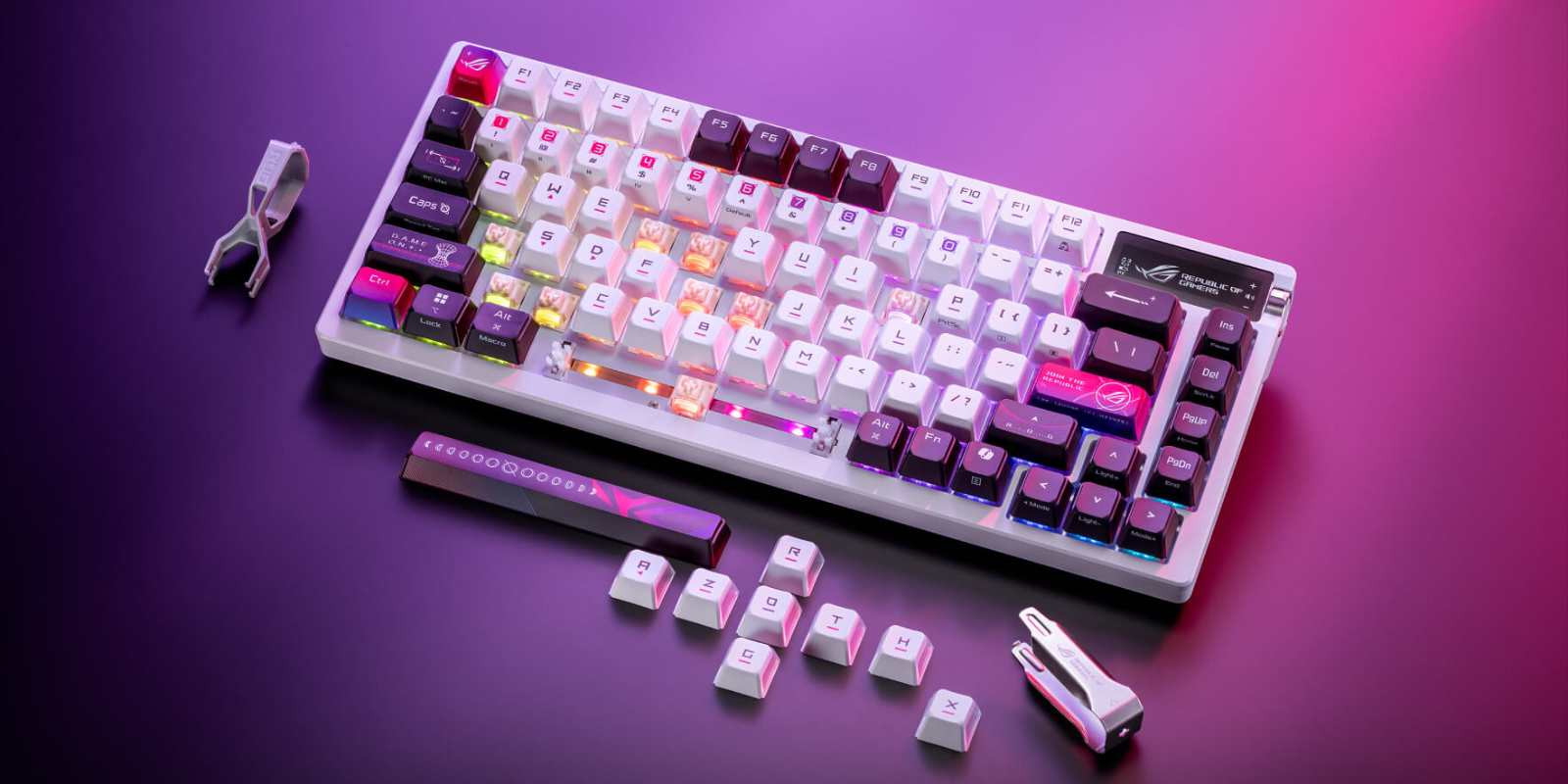
ASUS ROG Azoth X - Bàn phím dành cho người chơi hệ tinh chỉnh

























Bình luận bài viết